Auf den Punkt: Mit Google Shopping zeigen Sie Ihre Produkte direkt in der Google-Suche, mit Bild, Preis und Shop-Namen. Dafür schicken Sie Google einen Produkt-Feed, also eine Liste all Ihrer Artikel. Shopware bringt die nötige Funktion schon mit. In diesem Beitrag richten wir Google Shopping Schritt für Schritt ein, einfach erklärt, vom Merchant Center bis zum fertigen Feed.
Stellen Sie sich vor, Google hätte ein eigenes Schaufenster, in dem Ihre Produkte mit Foto und Preis erscheinen, noch bevor jemand Ihren Shop kennt. Genau das ist Google Shopping. Wer nach „blaue Laufschuhe" sucht, sieht oben kleine Produktkacheln mit Bild und Preis. Ein Klick darauf führt direkt in Ihren Shop, zum passenden Produkt.
Das Beste daran: Es gibt sowohl kostenlose als auch bezahlte Plätze. Sie können also schon ohne Werbebudget sichtbar werden. Schauen wir uns an, wie Sie das einrichten.
Was ist Google Shopping?
Google Shopping ist der Bereich von Google, in dem Produkte als Kacheln mit Bild, Preis und Shop-Namen erscheinen. Sie sehen das entweder ganz oben in den normalen Suchergebnissen oder im eigenen Tab „Shopping".
Damit Ihre Produkte dort auftauchen, braucht Google die Daten zu Ihren Artikeln: Titel, Preis, Bild, Verfügbarkeit und mehr. Diese Daten liefern Sie nicht von Hand, sondern als Produkt-Feed. Das ist eine Datei, die all Ihre Produkte mit ihren Eigenschaften enthält und sich automatisch aktualisiert.
Es gibt zwei Arten von Plätzen bei Google Shopping:
Kostenlose Einträge (organisch): Ihre Produkte erscheinen kostenlos im Shopping-Tab und teils in der normalen Suche.
Bezahlte Anzeigen (Shopping Ads): Gegen Geld erscheinen Ihre Produkte prominent ganz oben. Sie zahlen pro Klick.
Der schöne Weg ist, mit den kostenlosen Einträgen zu starten und später, wenn alles läuft, bezahlte Anzeigen dazuzunehmen.
Was Sie vorher brauchen
Bevor wir loslegen, sammeln wir kurz die Zutaten. Diese Dinge sollten bereitliegen:
Ein Google-Konto: Falls noch nicht vorhanden, ist es in zwei Minuten erstellt.
Ein Google Merchant Center: Das ist die zentrale Stelle, an der Ihre Produktdaten landen. Kostenlos.
Saubere Produktdaten in Shopware: Titel, Preise, Bilder und Verfügbarkeit sollten gepflegt sein. Müll rein bedeutet Müll raus.
Ein Impressum und klare Versand- und Rückgabe-Angaben: Google prüft das und lehnt Shops ohne diese Angaben ab.
Eine sichere Verbindung (HTTPS): Das Schloss in der Adresszeile ist Pflicht.
Vor allem der dritte Punkt ist wichtig. Wenn Ihre Produktseiten ohnehin gut gepflegt sind, ist der Feed halb fertig. Wie Sie Produktseiten stark machen, lesen Sie in Produktseiten optimieren.
Nehmen Sie sich für die Vorbereitung ruhig eine halbe Stunde Zeit und gehen Sie diese Liste in Ruhe durch. Jede Lücke, die Sie hier schließen, ersparen Sie sich später als Fehlermeldung bei Google. Ein sauberer Start ist die halbe Miete und macht den Rest der Einrichtung deutlich angenehmer.

Google Shopping einrichten: Schritt für Schritt
Jetzt wird es konkret. Folgen Sie diesen Schritten der Reihe nach, dann steht Ihr Feed.
Merchant Center anlegen: Gehen Sie auf das Google Merchant Center und erstellen Sie ein Konto. Tragen Sie Ihre Firmendaten und die Adresse Ihres Shops ein und bestätigen Sie, dass Ihnen die Website gehört.
Versand und Steuern hinterlegen: Im Merchant Center tragen Sie Ihre Versandkosten und Steuersätze ein. Google braucht das, um den Endpreis korrekt anzuzeigen.
Verkaufskanal in Shopware anlegen: In Ihrem Shopware-Backend gehen Sie zu den Verkaufskanälen und legen einen neuen Kanal vom Typ „Produktvergleich" an. Dort wählen Sie das Google-Format (Google Shopping XML).
Produktgruppe festlegen: Über eine dynamische Produktgruppe bestimmen Sie, welche Artikel in den Feed sollen, zum Beispiel nur aktive und lieferbare Produkte.
Feld-Zuordnung prüfen: Sie legen fest, welche Shopware-Felder welchem Google-Feld entsprechen. Titel, Beschreibung, Preis, Bild, Verfügbarkeit und die Produktkennung (GTIN) sind die wichtigsten.
Feed-URL kopieren: Shopware erzeugt eine Feed-URL, die sich automatisch aktualisiert. Diese URL tragen Sie im Merchant Center als geplanten Abruf ein.
Feed im Merchant Center verbinden und prüfen: Google liest den Feed ein und meldet, ob alles passt oder wo Daten fehlen.
Klingt nach viel, ist aber in wenigen Stunden gemacht, wenn die Produktdaten stimmen. Der dritte und vierte Schritt finden komplett in Shopware statt, der Rest bei Google.
Kostenlos & unverbindlich
Sollen Ihre Produkte bei Google Shopping erscheinen?
Wir richten Merchant Center und Produkt-Feed für Ihren Shopware-Shop sauber ein, sodass Ihre Artikel mit Bild und Preis bei Google auftauchen. Fragen Sie unverbindlich an.
Google Shopping anfragenHäufige Feed-Fehler und wie Sie sie vermeiden
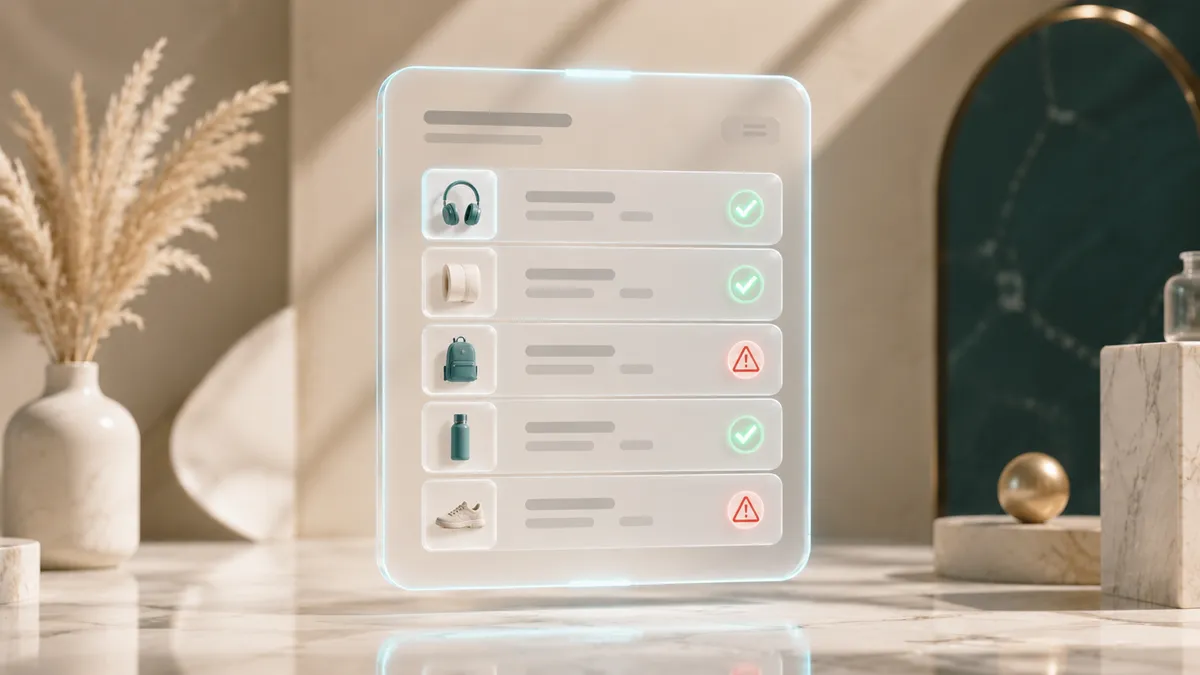
Der häufigste Frust mit Google Shopping sind abgelehnte Produkte. Meist liegt es an Kleinigkeiten im Feed. Diese Fehler sehen wir am häufigsten:
Fehlende Produktkennung (GTIN): Viele Produkte haben eine weltweit eindeutige Nummer, oft der Strichcode. Fehlt sie, lehnt Google manche Artikel ab. Bei Eigenprodukten ohne GTIN gibt es eine besondere Kennzeichnung.
Preis im Feed weicht vom Shop ab: Wenn der Preis bei Google anders ist als im Shop, sperrt Google den Artikel. Achten Sie darauf, dass Steuern und Währung stimmen.
Zu kurze oder unklare Titel: „Schuh" reicht nicht. Gut ist „Herren Laufschuh blau Größe 44, Marke XY". Der Titel ist das Wichtigste im Feed.
Schlechte oder fehlende Bilder: Google will klare Produktbilder vor neutralem Hintergrund, ohne Werbetext oder Wasserzeichen.
Fehlende Versand- oder Rückgabe-Angaben: Ohne diese rechtlichen Angaben wird der ganze Shop abgelehnt.
Die gute Nachricht: Das Merchant Center sagt Ihnen genau, welcher Artikel warum abgelehnt wurde. Arbeiten Sie diese Meldungen einfach von oben nach unten ab.
Tipps für bessere Produktdaten
Wenn der Feed läuft, geht es darum, mehr aus ihm herauszuholen. Diese Stellschrauben bringen die meisten Klicks und Verkäufe:
Titel wie Suchanfragen bauen: Schreiben Sie die wichtigen Wörter nach vorne, so wie Menschen suchen. Marke, Produktart, Farbe, Größe.
Alle Felder füllen, die Google anbietet: Marke, Material, Farbe, Geschlecht, Altersgruppe. Je mehr Google weiß, desto öfter zeigt es Ihr Produkt bei passenden Suchen.
Gute Bilder nutzen: Ein klares, helles Bild verkauft besser als ein dunkles oder unscharfes. Bilder sind auch ein Tempo-Thema, siehe Website-Geschwindigkeit testen.
Bestände aktuell halten: Zeigen Sie nur, was wirklich lieferbar ist. Eine ERP-Anbindung hält den Feed automatisch korrekt.
Auf gutes SEO setzen: Was bei Google Shopping hilft, hilft auch in der normalen Suche. Mehr dazu in Shopware SEO.
Gute Produktdaten sind die halbe Miete. Sie wirken doppelt: bei Google Shopping und in der normalen Suche.
Kostenlose Einträge richtig nutzen
Viele übersehen, dass Google Shopping auch ohne Werbebudget funktioniert. Die kostenlosen Einträge (organische Shopping-Ergebnisse) sind ein unterschätzter Kanal, gerade für kleinere Shops. So holen Sie das Beste heraus:
Im Merchant Center freischalten: Stellen Sie sicher, dass die kostenlosen Einträge aktiviert sind. Oft ist das schon der Standard, ein Blick lohnt sich aber.
Vollständige Daten liefern: Je mehr Felder Sie füllen, desto eher zeigt Google Ihre Produkte bei passenden Suchen. Marke, Material, Farbe und Zustand zählen.
Aktuelle Preise und Bestände: Stimmen Preis und Verfügbarkeit nicht, fliegt der Artikel raus. Eine Anbindung an Ihre Warenwirtschaft hält das automatisch korrekt.
Geduld haben: Die organischen Plätze brauchen etwas Zeit, bis sie Wirkung zeigen, kosten dafür aber nichts.
Der kostenlose Kanal ist die ideale Schule. Sie lernen, welche Produkte gefragt sind und wo Ihr Feed noch hakt, ganz ohne Risiko. Dieses Wissen ist Gold wert, sobald Sie später Geld in Anzeigen stecken.
Wie Google Shopping und Google Ads zusammenspielen
Wenn die kostenlosen Einträge laufen, ist der Schritt zu bezahlten Anzeigen klein. Beide nutzen denselben Produkt-Feed. Sie müssen also nichts doppelt pflegen. Der Unterschied liegt nur in der Sichtbarkeit:
Kostenlose Einträge erscheinen vor allem im Shopping-Tab und manchmal in der Suche.
Bezahlte Shopping-Anzeigen erscheinen prominent ganz oben in den Suchergebnissen, deutlich öfter und auffälliger.
Der große Vorteil: Sie bewerben gezielt die Produkte, die sich rechnen. Statt mit der Gießkanne Geld zu verteilen, setzen Sie es dort ein, wo es Umsatz bringt. Sie legen ein Tagesbudget fest und zahlen nur, wenn jemand wirklich klickt.
Unser Rat: Starten Sie klein, mit einem überschaubaren Budget und Ihren Verkaufsschlagern. Beobachten Sie eine Woche, welche Produkte Klicks und Käufe bringen, und steuern Sie dann nach. So wächst Ihr Werbebudget mit dem Erfolg, nicht mit der Hoffnung.
Erfolg messen und nachsteuern
Google Shopping ist kein Selbstläufer, der einmal eingerichtet für immer von allein läuft. Wer regelmäßig hineinschaut, holt deutlich mehr heraus. Diese Zahlen sollten Sie im Blick haben:
Wie viele Produkte sind freigegeben? Ein Blick ins Merchant Center zeigt, wie viele Artikel aktiv sind und wie viele wegen Fehlern fehlen.
Welche Produkte bekommen Klicks? Daraus lernen Sie, was gefragt ist, und können Ihr Sortiment und Ihre Anzeigen danach ausrichten.
Wie viele Klicks führen zum Kauf? Das zeigt, ob nach dem Klick im Shop alles stimmt. Klicken viele, kauft aber kaum jemand, liegt das Problem im Shop, nicht im Feed.
Gerade der letzte Punkt ist wichtig: Google Shopping bringt Besucher, aber verkaufen muss Ihr Shop selbst. Wenn die Produktseite oder der Checkout schwächeln, verpufft der beste Feed. Wie Sie aus Klicks Käufe machen, lesen Sie in Conversion Rate im Onlineshop steigern.
Kostenlos oder bezahlt: Was lohnt sich?
Viele fragen sich, ob Google Shopping Geld kostet. Die Antwort: Es geht beides.
Kostenlose Einträge: Ihre Produkte erscheinen gratis im Shopping-Tab und teils in der Suche. Das ist der ideale Start, denn Sie zahlen nichts und sammeln erste Erfahrungen.
Bezahlte Shopping-Anzeigen: Sie zahlen pro Klick und erscheinen dafür ganz oben und deutlich öfter. Das lohnt sich, sobald Sie wissen, welche Produkte sich gut verkaufen.
Unser Rat: Starten Sie kostenlos, bringen Sie den Feed sauber zum Laufen und beobachten Sie, welche Produkte Klicks bekommen. Erst dann steigen Sie mit einem kleinen Budget in bezahlte Anzeigen ein, gezielt für die Produkte, die sich rechnen. So verbrennen Sie kein Geld, sondern setzen es dort ein, wo es wirkt.
Fazit: Sichtbar werden, wo gekauft wird
Fassen wir zusammen: Google Shopping bringt Ihre Produkte mit Bild und Preis direkt in die Google-Suche, dorthin, wo Menschen mit Kaufabsicht unterwegs sind. Shopware bringt die Feed-Funktion schon mit, sodass Sie ohne Zusatzkosten starten können.
Der Weg ist klar: Merchant Center anlegen, Versand und Steuern hinterlegen, in Shopware einen Produktvergleich-Kanal einrichten, die Feld-Zuordnung prüfen und die Feed-URL bei Google eintragen. Danach die Ablehnungs-Meldungen abarbeiten und die Produktdaten Stück für Stück verbessern.
Sie möchten Google Shopping nicht selbst einrichten oder es läuft noch nicht rund? Wir übernehmen das gern, vom sauberen Feed bis zur ersten Anzeigen-Kampagne. Sprechen Sie uns an.
Häufige Fragen: Google Shopping mit Shopware
Ist Google Shopping kostenlos?
Teilweise ja. Ihre Produkte können kostenlos im Shopping-Tab und teils in der normalen Suche erscheinen. Daneben gibt es bezahlte Shopping-Anzeigen, bei denen Sie pro Klick zahlen und prominenter erscheinen. Ein guter Start ist, kostenlos zu beginnen und später gezielt Budget für gut laufende Produkte einzusetzen.
Wie bekomme ich meine Shopware-Produkte zu Google Shopping?
Sie legen in Shopware einen Verkaufskanal vom Typ Produktvergleich an und wählen das Google-Format. Shopware erzeugt daraus eine Feed-URL, die sich automatisch aktualisiert. Diese URL tragen Sie im Google Merchant Center als geplanten Abruf ein. Google liest dann Ihre Produktdaten regelmäßig ein.
Was ist ein Produkt-Feed?
Ein Produkt-Feed ist eine Datei, die alle Ihre Produkte mit ihren Eigenschaften enthält: Titel, Preis, Bild, Verfügbarkeit, Produktkennung und mehr. Google nutzt diese Datei, um Ihre Artikel in Shopping anzuzeigen. Der Feed aktualisiert sich automatisch, sodass Preise und Bestände immer aktuell sind.
Was ist das Google Merchant Center?
Das Merchant Center ist die kostenlose Plattform von Google, in der Ihre Produktdaten landen und verwaltet werden. Dort hinterlegen Sie Versand und Steuern, verbinden Ihren Feed und sehen, ob Produkte korrekt eingelesen wurden oder warum einzelne abgelehnt werden.
Warum werden meine Produkte bei Google Shopping abgelehnt?
Die häufigsten Gründe sind eine fehlende Produktkennung (GTIN), ein Preis im Feed, der vom Shop abweicht, zu kurze Titel, schlechte Bilder mit Werbetext oder Wasserzeichen sowie fehlende Versand- und Rückgabe-Angaben. Das Merchant Center nennt für jeden Artikel den genauen Grund, den Sie dann beheben.
Brauche ich für Google Shopping eine GTIN?
Für die meisten Markenprodukte ja. Die GTIN ist eine weltweit eindeutige Produktnummer, oft der Strichcode. Bei Eigenprodukten ohne GTIN gibt es eine besondere Kennzeichnung, mit der Sie das Produkt trotzdem anmelden können. Ohne korrekte Kennung lehnt Google viele Artikel ab.
Wie lange dauert es, bis Produkte bei Google Shopping erscheinen?
Nach dem ersten Einlesen prüft Google die Daten, was meist einige Stunden bis wenige Tage dauert. Sind alle Angaben korrekt und der Shop freigeschaltet, erscheinen die ersten Produkte oft innerhalb weniger Tage. Fehlerhafte Artikel erscheinen erst, wenn die gemeldeten Probleme behoben sind.
Loslegen
Bringen wir Ihre Produkte zu Google Shopping
Erzählen Sie uns von Ihrem Shopware-Shop. Wir richten den Produkt-Feed sauber ein, sorgen für freigeschaltete Produkte und beraten Sie zu kostenlosen und bezahlten Plätzen, ganz ohne Verpflichtung.
Jetzt unverbindlich anfragen