Stellen Sie sich vor, ein fleißiger Helfer sitzt in Ihrem Shop und passt auf. Sobald eine Bestellung eingeht, schaut er nach: Ist das eine große Bestellung? Dann gibt er Ihnen Bescheid. Ist es ein Stammkunde? Dann bekommt er automatisch einen Tag. Wurde bezahlt? Dann geht die Rechnung raus. Und das alles, ohne dass Sie einen Finger rühren.
Genau so ein Helfer ist der Flow Builder in Shopware 6. Er ist eingebaut, Sie müssen nichts dazukaufen, und Sie brauchen keine Programmierkenntnisse. Trotzdem nutzen ihn viele Shops kaum. Der Grund ist meist simpel: Das Werkzeug sieht auf den ersten Blick kompliziert aus.
In diesem Beitrag nehmen wir Ihnen diese Scheu. Wir erklären, was ein Flow ist, wie Sie Ihren ersten Flow bauen, welche Beispiele sich sofort lohnen und welche Fehler Sie vermeiden sollten. Alles so, dass Sie es auch ohne Technikstudium verstehen.
Was ist der Flow Builder in Shopware 6?
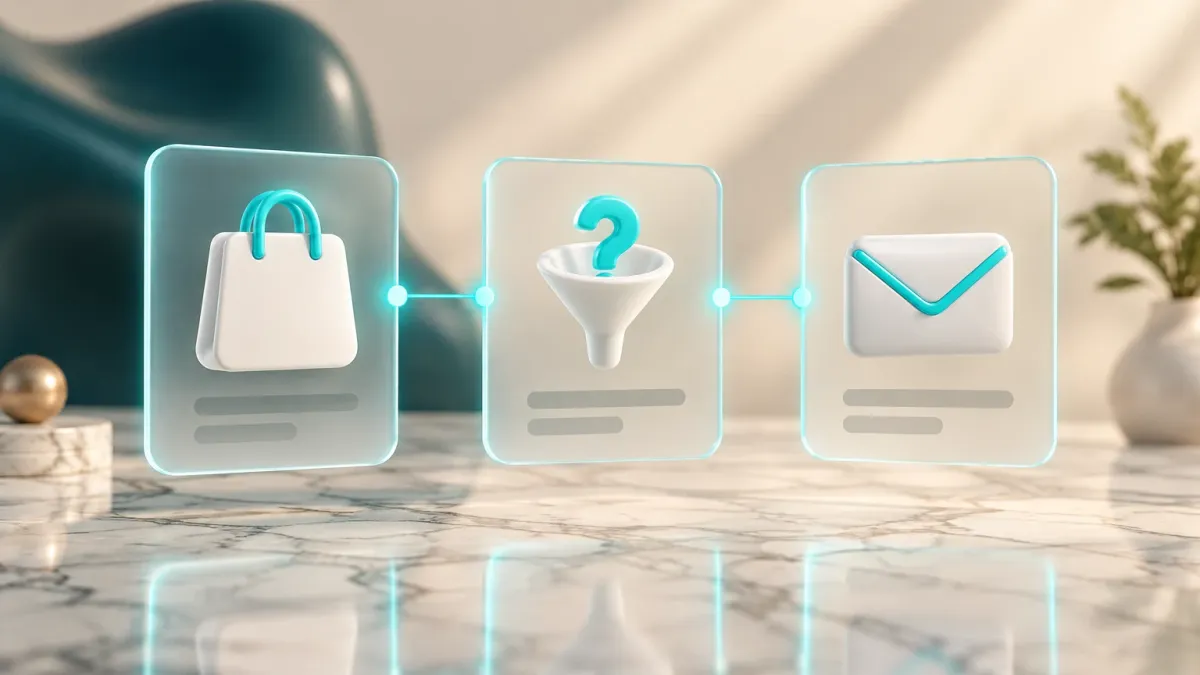
Der Flow Builder ist ein Werkzeug, mit dem Sie wenn-dann-Regeln für Ihren Shop festlegen. Er arbeitet immer nach demselben Muster:
Auslöser (Trigger): Etwas passiert im Shop, zum Beispiel „Bestellung aufgegeben" oder „Kunde hat sich registriert".
Bedingung: Sie prüfen, ob eine Voraussetzung stimmt, zum Beispiel „Warenkorbwert über 500 Euro".
Aktion: Shopware tut automatisch etwas, zum Beispiel „E-Mail senden" oder „Tag hinzufügen".
Ein Flow ist also nichts anderes als eine kleine Kette: Wenn dies passiert und das stimmt, dann mache jenes. Sie legen die Kette einmal an, und Shopware führt sie danach bei jedem passenden Ereignis von selbst aus.
Das Gute daran: Der Flow Builder ist seit Shopware 6.4 fester Bestandteil des Systems. Viele Dinge, die Shopware ohnehin tut, laufen intern schon über Flows. Die Bestellbestätigung per Mail ist ein Beispiel. Sie sehen diese Standard-Flows in der Liste und können sie als Vorlage zum Lernen nutzen.
Wo finde ich den Flow Builder?
Melden Sie sich im Admin an und gehen Sie auf Einstellungen. Im Bereich Shop finden Sie den Eintrag Flow Builder. Dort sehen Sie eine Liste aller vorhandenen Flows mit Name, Beschreibung, Auslöser und Status.
Die Menünamen können je nach Shopware-Version leicht abweichen. Wenn Sie den Eintrag nicht sofort sehen, nutzen Sie die Suche oben im Admin und tippen „Flow".
Zwei Hinweise vorab:
Ihr Benutzer braucht das Recht, Flows zu sehen und zu bearbeiten. Wie Sie Rechte sauber verteilen, erklären wir im Beitrag Benutzer und Rollen in Shopware einrichten.
Flows greifen direkt in Bestellungen und Mails ein. Arbeiten Sie deshalb mit Bedacht und testen Sie neue Flows zuerst mit einer Testbestellung.
Die drei Bausteine im Detail
Auslöser verstehen
Der Auslöser sagt, wann der Flow startet. Shopware bringt viele Auslöser mit. Die wichtigsten für Shopbetreiber sind:
Bestellung aufgegeben
Zahlungsstatus, Lieferstatus oder Bestellstatus hat sich geändert
Kunde hat sich registriert oder angemeldet
Newsletter-Anmeldung wurde bestätigt
Kontaktformular wurde abgeschickt
Passwort wurde zurückgesetzt
Wählen Sie immer den Auslöser, der dem Ereignis am nächsten kommt. Wollen Sie etwas tun, wenn bezahlt wurde, wählen Sie den Zahlungsstatus. Wollen Sie etwas tun, wenn die Bestellung eingeht, wählen Sie „Bestellung aufgegeben".
Bedingungen mit dem Rule Builder
Bedingungen im Flow Builder bauen auf dem Rule Builder auf. Das ist der Regelbaukasten von Shopware. Sie legen dort Regeln an wie „Warenkorbwert größer als 500 Euro", „Kunde gehört zur Kundengruppe Händler" oder „Lieferland ist Österreich". Danach wählen Sie die Regel im Flow aus.
Der Vorteil: Eine Regel können Sie in vielen Flows und auch bei Preisen, Versandarten und Zahlungsarten wiederverwenden. Legen Sie Regeln deshalb mit sprechenden Namen an, zum Beispiel „Warenkorb über 500 Euro". So finden Sie sie später wieder.
Aktionen auswählen
Die Aktion ist das, was Shopware tut. Zu den häufigsten Aktionen gehören:
E-Mail senden, auch an eine feste Adresse im Team
Tag zu Bestellung oder Kunde hinzufügen oder entfernen
Bestellstatus, Zahlungsstatus oder Lieferstatus ändern
Kundengruppe ändern
Dokument erzeugen, etwa eine Rechnung
Benutzerdefiniertes Feld ändern
Kunden für den Newsletter anmelden oder abmelden
Welche Aktionen genau zur Verfügung stehen, hängt von Version und Tarif ab. Manche, etwa Webhooks oder verzögerte Aktionen, sind den höheren Tarifen oder Erweiterungen vorbehalten. Prüfen Sie das vorab in Ihrem Admin.
Ihren ersten Flow bauen: Schritt für Schritt
Wir bauen gemeinsam einen einfachen, nützlichen Flow: Bei jeder Bestellung über 500 Euro bekommt Ihr Team eine Mail, damit niemand eine große Bestellung übersieht.
Schritt 1: Regel anlegen. Gehen Sie zu Einstellungen, Shop, Regel-Builder. Legen Sie eine neue Regel an, nennen Sie sie „Warenkorb über 500 Euro" und fügen Sie die Bedingung „Warenkorb, Gesamtsumme, größer als 500" hinzu. Speichern Sie die Regel.
Schritt 2: Flow anlegen. Öffnen Sie den Flow Builder und klicken Sie auf Flow hinzufügen. Geben Sie dem Flow einen klaren Namen, zum Beispiel „Team informieren bei großer Bestellung". Eine kurze Beschreibung hilft, wenn später jemand anderes den Flow sieht.
Schritt 3: Auslöser wählen. Wechseln Sie in den Tab Flow. Wählen Sie als Auslöser „Bestellung aufgegeben" (im Admin oft als Checkout, Bestellung, aufgegeben zu finden).
Schritt 4: Bedingung setzen. Klicken Sie auf Bedingung hinzufügen und wählen Sie Ihre Regel „Warenkorb über 500 Euro".
Schritt 5: Aktion hinzufügen. Unter der Bedingung wählen Sie bei „Dann" die Aktion E-Mail senden. Wählen Sie eine E-Mail-Vorlage und legen Sie fest, wer die Mail bekommt, zum Beispiel eine Teamadresse. Wie Sie solche Vorlagen gestalten, lesen Sie im Beitrag E-Mail-Vorlagen in Shopware gestalten.
Schritt 6: Aktivieren und speichern. Schalten Sie den Flow auf Aktiv und speichern Sie. Ab jetzt greift er.
Schritt 7: Testen. Legen Sie eine Testbestellung über 500 Euro an und prüfen Sie, ob die Mail im Postfach ankommt. Legen Sie danach eine kleine Bestellung an und prüfen Sie, dass keine Mail kommt. Erst wenn beides stimmt, ist der Flow richtig.
Fünf Flows, die sich in fast jedem Shop lohnen
Wenn Sie den ersten Flow gebaut haben, wollen Sie mehr. Hier fünf Ideen, die sich oft schnell auszahlen:
1. Stammkunden automatisch markieren. Löst aus bei „Bestellung aufgegeben". Bedingung: Kunde hat mehr als fünf Bestellungen. Aktion: Kunden-Tag „Stammkunde" setzen. Mit dem Tag können Sie später gezielt Aktionen planen, etwa Rabattcodes. Mehr dazu im Beitrag Kundenbindung im Onlineshop.
2. Kundengruppe beim Händler-Antrag ändern. Löst aus bei „Kunde registriert". Bedingung: Das Feld für die Firma ist ausgefüllt. Aktion: Ein Teammitglied wird informiert, damit es den Händlerstatus prüft. So geht keine B2B-Anfrage verloren. Hintergründe finden Sie im Beitrag B2B-Kundengruppen und Staffelpreise in Shopware.
3. Interne Warnung bei Zahlungsproblemen. Löst aus bei „Zahlungsstatus geändert" auf „fehlgeschlagen" oder „erinnert". Aktion: Mail an die Buchhaltung. So kümmern Sie sich schnell um offene Fälle.
4. Danke-Mail nach Lieferung. Löst aus bei „Lieferstatus geändert" auf „versendet" oder „geliefert". Aktion: Mail mit freundlicher Nachricht und Bitte um eine Bewertung. Das passt zum Beitrag Produktbewertungen in Shopware.
5. Newsletter-Anmeldung belohnen. Löst aus bei „Newsletter bestätigt". Aktion: Mail mit einem Willkommensgutschein. Wichtig: Beachten Sie die Regeln zum Double-Opt-in, die wir im Beitrag Newsletter und Double-Opt-in erklären.
Sie sehen das Muster: Immer geht es um Dinge, die Sie sonst von Hand tun müssten oder die untergehen würden.

Abläufe, die für Sie arbeiten
Wir bauen Ihre Flows in Shopware, damit nichts mehr untergeht
COOKIE Design analysiert Ihre Abläufe, richtet passende Flows ein und testet sie mit echten Szenarien. Sie sparen Zeit und vermeiden Fehler.
Jetzt Beratungsgespräch sichernStandard-Flows: Vorsicht beim Ändern
Shopware bringt eine Reihe fertiger Flows mit. Dazu gehören zum Beispiel der Versand der Bestellbestätigung oder der Mails bei Statuswechsel. Diese Flows halten Ihren Shop am Laufen.
Unsere Empfehlung: Ändern Sie Standard-Flows nicht, wenn Sie nicht genau wissen, was Sie tun. Wenn Sie zum Beispiel den Flow der Bestellbestätigung abschalten, bekommen Kundinnen und Kunden keine Mail mehr. Das fällt oft erst nach Tagen auf.
Besser ist dieser Weg:
Schauen Sie sich Standard-Flows an und lernen Sie daraus.
Wollen Sie etwas anders machen, duplizieren Sie den Flow und ändern Sie die Kopie.
Deaktivieren Sie das Original erst, wenn die Kopie getestet ist.
Notieren Sie sich, was Sie geändert haben.
Ein weiterer Punkt ist die Priorität. Haben mehrere Flows denselben Auslöser, führt Shopware sie in der Reihenfolge ihrer Priorität aus. Ein Flow mit höherer Zahl läuft zuerst. Das ist wichtig, wenn ein Flow etwas verändert, auf das sich der nächste verlässt, etwa einen Status.
Häufige Fehler und wie Sie sie vermeiden
Aus unserer Arbeit an Shops kennen wir ein paar Stolpersteine, die immer wieder vorkommen:
Flow ist nicht aktiv. Das klingt banal, ist aber der häufigste Fehler. Prüfen Sie den Schalter nach dem Speichern.
Falscher Auslöser. „Bestellung aufgegeben" und „Zahlungsstatus geändert" sind zwei verschiedene Dinge. Überlegen Sie genau, wann etwas passieren soll.
Regel passt nicht. Eine Regel mit zu strengen Bedingungen trifft nie zu. Testen Sie die Regel mit einem Beispiel.
Mail-Vorlage fehlt oder ist nicht zugeordnet. Die Aktion „E-Mail senden" braucht eine gültige Vorlage. Ohne Vorlage passiert nichts.
Doppelte Mails. Wenn ein eigener Flow dasselbe tut wie ein Standard-Flow, bekommen Kunden zwei Mails. Prüfen Sie vorher, was schon automatisch läuft.
Mailversand funktioniert nicht. Dann hilft der beste Flow nichts. Wie Sie den Versand sauber einrichten, steht im Beitrag E-Mail-Versand per SMTP einrichten.
Keine Dokumentation. Nach einem Jahr weiß niemand mehr, warum ein Flow existiert. Nutzen Sie Namen und Beschreibung.
Eine gute Gewohnheit: Legen Sie sich eine kleine Liste an. Darin steht für jeden eigenen Flow der Name, der Zweck, wer ihn gebaut hat und wann er zuletzt getestet wurde.
Flows testen und überwachen
Ein Flow, der nie getestet wurde, ist ein Risiko. So testen Sie sauber:
Legen Sie eine Testbestellung mit einem Testkundenkonto an, das exakt die Bedingungen erfüllt.
Prüfen Sie, ob die Aktion ausgeführt wurde: Kam die Mail an? Wurde der Tag gesetzt? Hat sich der Status geändert?
Legen Sie einen Gegentest an, der die Bedingung nicht erfüllt. Die Aktion darf dann nicht passieren.
Prüfen Sie nach Updates erneut die wichtigsten Flows. Nach größeren Versionssprüngen kann sich etwas ändern. Hinweise dazu finden Sie im Beitrag Shopware-Update durchführen.
Im laufenden Betrieb lohnt ein kurzer Blick in die Protokolle von Shopware, wenn Mails oder Statuswechsel ausbleiben. Gerade bei Flows, die im Hintergrund laufen, hilft ein regelmäßiger Check. Ein gepflegter Shop hat dafür eine feste Routine, zum Beispiel im Rahmen der Shopware-Wartung.
Läuft Ihr Shop über eine Hintergrundverarbeitung, die auf einem Worker beruht, achten Sie darauf, dass dieser Dienst zuverlässig läuft. Fragen Sie hierzu Ihren Hoster oder Ihre Agentur.
Wann Sie Hilfe holen sollten
Die meisten einfachen Flows schaffen Sie selbst. Spätestens in diesen Fällen lohnt sich Unterstützung:
Sie wollen Flows mit vielen Verzweigungen und mehreren Bedingungen bauen.
Sie wollen Daten an ein anderes System weitergeben, zum Beispiel an ein Warenwirtschaftssystem. Dazu lesen Sie auch ERP-Anbindung für Shopware.
Sie brauchen eine eigene Aktion, die Shopware nicht mitbringt. Dann ist eine Erweiterung nötig, siehe Shopware-Plugin entwickeln lassen.
Ihre Flows greifen in Zahlung, Rechnung oder Rechtliches ein und Fehler wären teuer.
Eine kurze Beratung spart hier oft viel Ärger. Wir schauen uns Ihre Abläufe an und sagen ehrlich, was Sie selbst machen können und wo sich Hilfe lohnt.
Bonus: Eine einfache Planungshilfe. Bevor Sie einen Flow bauen, beantworten Sie auf einem Zettel drei Fragen. Wann soll etwas passieren? Nur in bestimmten Fällen oder immer? Was genau soll dann passieren? Wenn Sie diese drei Fragen klar beantworten können, ist der Flow in zehn Minuten gebaut. Können Sie sie nicht beantworten, ist der Flow noch nicht reif.
Bonus: Klein anfangen. Bauen Sie nicht gleich zehn Flows auf einmal. Starten Sie mit einem einzigen, der Ihnen jede Woche Zeit spart. Beobachten Sie ihn zwei Wochen. Danach folgt der nächste. So behalten Sie den Überblick und erkennen sofort, wenn etwas nicht wie gedacht läuft.
Bonus: Ein Beispiel aus der Praxis. Ein Shop verkaufte Geschenkartikel und bekam im Advent viele Bestellungen mit Lieferwunsch. Ein einfacher Flow markierte alle Bestellungen mit Geschenkverpackung per Tag. Das Lager filterte danach nur noch nach diesem Tag und packte diese Pakete gebündelt. Die Fehlerquote sank, und niemand musste mehr Notizen lesen. Solche kleinen Helfer sind die eigentliche Stärke des Flow Builders.
Fazit
Der Flow Builder ist einer der stärksten Helfer in Shopware 6, und er ist kostenlos eingebaut. Er arbeitet nach dem Muster Auslöser, Bedingung, Aktion. Sie finden ihn unter Einstellungen, Shop, Flow Builder.
Legen Sie zuerst die nötigen Regeln im Rule Builder an, bauen Sie dann einen einfachen Flow und testen Sie ihn mit einer Testbestellung. Lassen Sie Standard-Flows in Ruhe oder arbeiten Sie mit Kopien. Starten Sie klein, dokumentieren Sie Ihre Flows und prüfen Sie sie nach Updates.
Wenn Sie komplexere Abläufe planen oder Hilfe beim Einstieg wünschen, sprechen Sie uns an. Wir richten Flows ein, die Ihre Arbeit wirklich erleichtern.
Häufige Fragen zum Flow Builder in Shopware 6
Was ist der Flow Builder in Shopware 6?
Der Flow Builder ist ein eingebautes Werkzeug, mit dem Sie Abläufe nach dem Muster Auslöser, Bedingung und Aktion automatisieren. Zum Beispiel: Wenn eine Bestellung über 500 Euro eingeht, wird automatisch eine Mail an Ihr Team gesendet. Sie brauchen dafür keinen Code.
Wo finde ich den Flow Builder im Admin?
Im Admin unter Einstellungen, Shop, Flow Builder. Dort sehen Sie alle vorhandenen Flows und können neue anlegen. Die Bezeichnung kann je nach Version leicht abweichen.
Brauche ich für den Flow Builder ein Plugin oder einen höheren Tarif?
Den Flow Builder selbst bringt Shopware 6 mit. Einzelne Aktionen, etwa Webhooks oder verzögerte Aktionen, können jedoch an bestimmte Tarife oder Erweiterungen gebunden sein. Prüfen Sie das vorab in Ihrem Admin.
Was ist der Unterschied zwischen Flow Builder und Rule Builder?
Der Rule Builder legt Regeln fest, also Bedingungen wie Warenkorbwert oder Kundengruppe. Der Flow Builder nutzt diese Regeln, um zu entscheiden, welche Aktion bei einem Ereignis ausgeführt wird. Beide arbeiten zusammen.
Kann ich Standard-Flows ändern?
Technisch ja, wir raten aber davon ab, solange Sie nicht genau wissen, was passiert. Duplizieren Sie besser den Standard-Flow, ändern Sie die Kopie und deaktivieren Sie das Original erst nach einem erfolgreichen Test.
Warum wird mein Flow nicht ausgeführt?
Häufige Gründe sind ein inaktiver Flow, ein falscher Auslöser, eine Regel, die nie zutrifft, eine fehlende Mail-Vorlage oder ein nicht funktionierender Mailversand. Gehen Sie diese Punkte der Reihe nach durch und testen Sie mit einer Testbestellung.
Kann ich mit dem Flow Builder Rechnungen automatisch erstellen?
Ja, mit der Aktion zum Erzeugen von Dokumenten können Sie zum Beispiel bei einem bestimmten Zahlungsstatus automatisch eine Rechnung anlegen und per Mail versenden. Testen Sie das gründlich, weil Rechnungen rechtlich relevant sind.
Automatisierung mit System
Lassen Sie uns Ihre Shopware-Abläufe gemeinsam automatisieren
Wir finden die Aufgaben, die Ihnen die meiste Zeit rauben, bauen die passenden Flows und testen sie mit Ihnen, bevor sie live gehen.
Jetzt Beratungsgespräch sichern