Eine Kundin bestellt in Ihrem Shop. Sie wartet auf die Bestätigung. Nichts kommt. Nach zehn Minuten schreibt sie Ihnen eine Mail, nach einer Stunde ruft sie an, am nächsten Tag storniert sie. Der Grund war nicht der Preis und nicht das Produkt. Der Grund war eine E-Mail, die nie ankam.
Der E-Mail-Versand ist das Rückgrat Ihres Shops. Bestellbestätigung, Versandmail, Passwort-Reset, Rechnung: Das alles läuft über E-Mails. Funktioniert der Versand nicht oder landen die Mails im Spam, verlieren Sie Vertrauen und Umsatz.
In diesem Beitrag zeigen wir Ihnen, wie Sie in Shopware 6 den E-Mail-Versand per SMTP einrichten, wie Sie ihn testen und was Sie tun können, wenn Mails nicht ankommen. Wir erklären alles so, dass Sie es ohne Technikstudium verstehen. Wo ein Fachmensch nötig ist, sagen wir es deutlich.
Wie verschickt Shopware überhaupt E-Mails?
Stellen Sie sich Shopware als Schreibkraft vor. Sie tippt den Brief, aber sie bringt ihn nicht selbst zum Briefkasten. Dafür braucht sie einen Postdienst. In der Technik heißt dieser Postdienst Mailserver.
Shopware kann auf zwei Arten Post aufgeben:
Lokaler E-Mail-Agent: Shopware nutzt den Mailversand des Servers, auf dem der Shop läuft. Das ist einfach, aber unsicher. Viele Empfänger-Server misstrauen solchen Mails, sie landen oft im Spam.
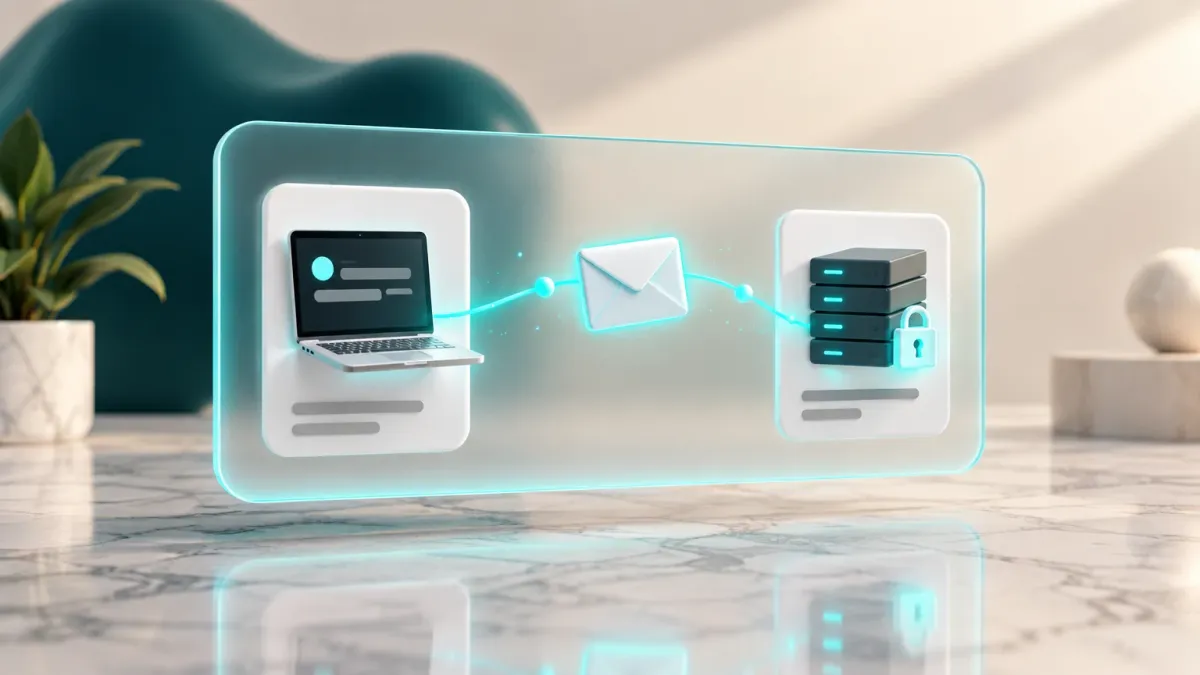
SMTP-Server: Shopware übergibt die Mail an einen echten Mailserver, mit Benutzername und Passwort. Das ist der empfohlene Weg. SMTP steht für „Simple Mail Transfer Protocol" und ist der Standard für das Senden von E-Mails.
Als SMTP-Server können Sie Ihren Mailanbieter nutzen, etwa den Ihres Hosters, Microsoft 365 oder Google Workspace. Besser für Shops sind spezialisierte Transaktionsmail-Dienste. Sie sind dafür gebaut, automatische Mails zuverlässig zuzustellen. Beispiele sind Brevo, Mailgun, Postmark oder Amazon SES.
Welche Mails sendet ein Shop eigentlich?
Bevor Sie einrichten, lohnt ein Blick darauf, was alles verschickt wird. Shopware sendet zahlreiche automatische Mails, sogenannte Transaktionsmails:
Bestellbestätigung
Zahlungsstatus (bezahlt, erinnert, fehlgeschlagen)
Versandbestätigung mit Sendungsnummer
Rechnung und Gutschrift
Registrierung und Passwort vergessen
Double-Opt-in beim Newsletter
Kontaktformular-Nachrichten
Das Aussehen dieser Mails legen Sie in den E-Mail-Vorlagen fest. Wie Sie die schön gestalten, lesen Sie im Beitrag E-Mail-Vorlagen in Shopware gestalten. Die Inhalte für den Newsletter-Versand sind ein anderes Thema und stehen in Newsletter-Marketing mit Shopware.
Wichtig: Transaktionsmails sind keine Werbung. Sie dürfen auch ohne Newsletter-Einwilligung verschickt werden, solange sie nur zur Bestellung gehören. Werbliche Inhalte darin sind aber heikel.
SMTP im Admin einrichten: Schritt für Schritt
Die einfachste Variante läuft direkt im Admin. So gehen Sie vor:
Melden Sie sich im Admin an.
Öffnen Sie Einstellungen und dann den Bereich System.
Klicken Sie auf Mailer.
Wählen Sie als Versandart SMTP-Server statt „Lokaler E-Mail-Agent".
Tragen Sie die Daten Ihres Anbieters ein: Host (zum Beispiel smtp.ihr-anbieter.de), Port, Verschlüsselung, Benutzername und Passwort.
Wählen Sie die Verschlüsselung passend zum Port, meist TLS bei Port 587 oder SSL bei Port 465.
Speichern Sie die Einstellungen.
Die Zugangsdaten bekommen Sie von Ihrem Mailanbieter. Sie stehen in dessen Hilfe oder im Kundenbereich. Achten Sie auf Tippfehler. Ein falsches Zeichen im Passwort ist der häufigste Grund, warum es nicht klappt.
Zusätzlich gibt es die Absenderadresse des Shops. Sie steht in den Grundeinstellungen unter Shop, Grundeinstellungen, im Bereich E-Mail-Adresse des Shopbetreibers. Die Absenderadresse sollte zum SMTP-Konto passen. Schickt Ihr Shop als „info@ihr-shop.de", der SMTP-Zugang gehört aber zu einer anderen Domain, lehnen viele Server die Mail ab.
SMTP per Konfigurationsdatei: Der Weg für Fachleute
Es gibt noch einen zweiten Weg: die Einstellung per Umgebungsvariable. Sie wird in der Datei .env im Hauptordner des Shops gesetzt. Seit Shopware 6.4 heißt die Variable MAILER_DSN. Ältere Anleitungen sprechen noch von MAILER_URL. Die gilt nicht mehr.
Eine solche Zeile sieht grundsätzlich so aus:
MAILER_DSN=smtp://benutzer:passwort@smtp.ihr-anbieter.de:587
Sonderzeichen im Passwort müssen dabei codiert werden. Das ist eine häufige Falle: Ein Klammeraffe oder Prozentzeichen im Passwort bricht die Zeile, ohne dass eine klare Fehlermeldung kommt.
Wann ist diese Variante sinnvoll?
Wenn mehrere Umgebungen existieren (Test, Staging, Live) und jede einen eigenen Mailer braucht.
Wenn Zugangsdaten nicht in der Datenbank liegen sollen.
Wenn Ihr Hosting-Team Konfiguration per Code verwaltet.
Hier gilt: Ändern Sie diese Datei nur, wenn Sie wissen, was Sie tun, und nur mit einem Backup. Nach der Änderung muss der Cache geleert werden, wie im Beitrag Shopware Cache leeren erklärt. Wenn Sie dazu nicht selbst in der Lage sind, ist das ein Fall für die Agentur oder den Hoster.
E-Mail-Vorlagen und Verkaufskanal: Der oft vergessene Schritt
Der Mailer ist eingerichtet, aber es kommt trotzdem nichts an? Dann prüfen Sie einen Punkt, der in Foren immer wieder auftaucht: die Zuordnung zum Verkaufskanal.
Jede E-Mail-Vorlage in Shopware kann einem oder mehreren Verkaufskanälen zugeordnet werden. Ist keine Zuordnung vorhanden, verschickt Shopware die Mail unter Umständen gar nicht oder nutzt falsche Absenderdaten. So prüfen Sie es:
Gehen Sie zu Einstellungen und E-Mail-Vorlagen.
Öffnen Sie die Vorlage, etwa „Bestellbestätigung".
Kontrollieren Sie im Bereich Zuweisung oder Verkaufskanäle, ob Ihr Shop-Kanal eingetragen ist.
Prüfen Sie, ob Absendername und Betreff gefüllt sind.
Wenn Sie mehrere Verkaufskanäle haben, zum Beispiel einen Shop und einen B2B-Bereich, pflegen Sie die Vorlagen pro Kanal. Mehr zu diesem Aufbau in Shopware Multishop einrichten.
Auch die Sprache zählt: Haben Sie mehrere Sprachen, braucht jede Sprache eine eigene Fassung. Sonst gehen Mails in der falschen Sprache raus.
Testen, bevor Kund:innen es merken
Ein Mailer gilt erst dann als eingerichtet, wenn eine Mail wirklich ankommt. Testen Sie deshalb immer, bevor der Shop live geht, und nach jeder Änderung.
Test 1: Testmail aus der Vorlage. In den E-Mail-Vorlagen können Sie eine Testmail an eine Adresse Ihrer Wahl senden. So sehen Sie, ob der Versand klappt und wie die Mail aussieht.
Test 2: Testbestellung. Legen Sie im Shop eine echte Bestellung an, zum Beispiel mit einer Zahlungsart wie Vorkasse oder einem 100-Prozent-Gutschein. Danach prüfen Sie, ob die Bestätigung eintrifft. Das entdeckt auch Fehler, die in einer einfachen Testmail nicht auffallen.
Test 3: Mehrere Postfächer. Testen Sie mit Adressen bei mindestens drei Anbietern, zum Beispiel Gmail, Outlook und GMX. Jeder Anbieter filtert anders.
Test 4: Spam-Ordner prüfen. Landet die Mail dort, ist die Technik meist in Ordnung, aber die Reputation oder die Absenderprüfung stimmt nicht. Dazu gleich mehr.
Ein Tipp: Nutzen Sie ein Testpostfach, in das Sie ohne Sorgen alles schicken dürfen, und löschen Sie dort regelmäßig. So bleibt Ihre echte Kundschaft von Testmails verschont.
SPF, DKIM und DMARC: Damit Mails nicht im Spam landen
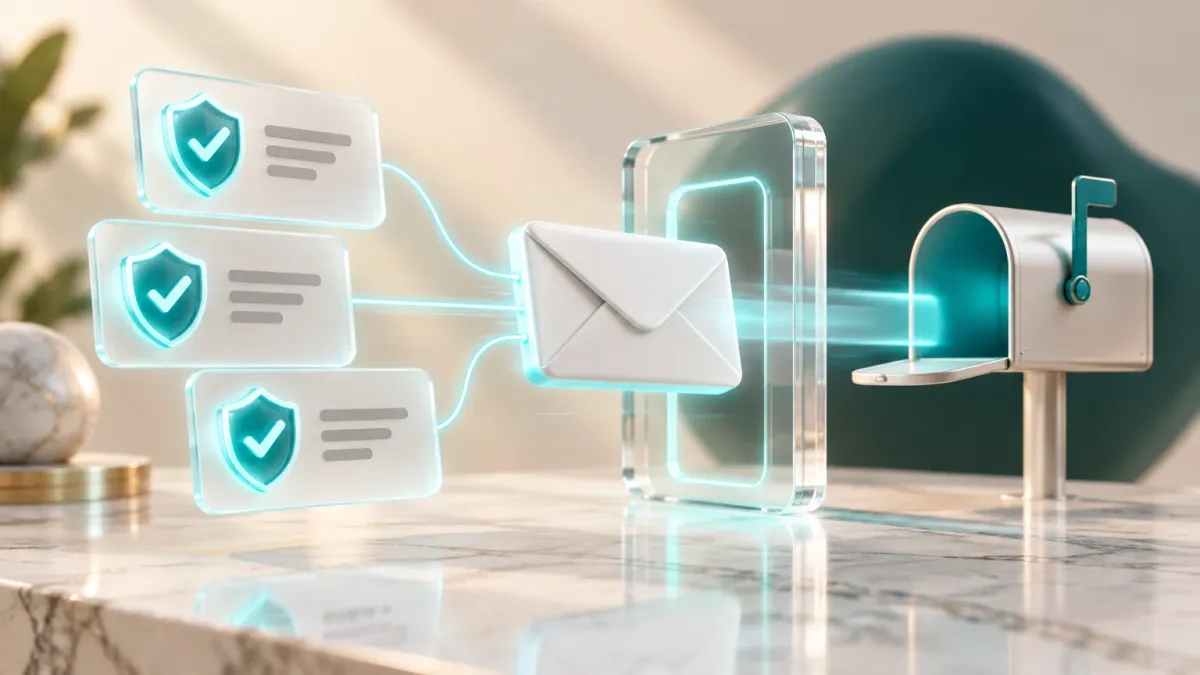
Selbst wenn der Versand klappt, bedeutet das noch nicht, dass die Mail im Postfach landet. Empfänger-Server prüfen: Darf dieser Server im Namen dieser Domain senden? Dafür gibt es drei Prüfwege, die in den DNS-Einstellungen Ihrer Domain hinterlegt werden.
SPF: Eine Liste, die sagt, welche Server für Ihre Domain Mails senden dürfen. Wie ein Gästebuch am Eingang.
DKIM: Eine digitale Unterschrift in jeder Mail. Der Empfänger prüft, ob die Mail unterwegs verändert wurde. Wie ein Siegel auf dem Umschlag.
DMARC: Eine Regel, die sagt, was passieren soll, wenn SPF oder DKIM fehlschlagen, und die Ihnen Berichte schickt.
Ihr SMTP-Anbieter nennt Ihnen die Einträge, die Sie bei Ihrer Domain setzen müssen. Wer das nicht tut, gerät schnell in den Spam. Große Anbieter wie Google und Microsoft verlangen diese Einträge inzwischen von Absendern, die viele Mails verschicken, und lehnen andere Mails zunehmend ab.
Ein Hinweis: Wenn Sie als Absender eine Adresse bei einer fremden Domain nutzen, etwa eine kostenlose Gmail-Adresse, wird es schwierig. Nutzen Sie immer eine Adresse Ihrer eigenen Domain. Das stärkt auch das Vertrauen, ein Thema, das auch im Beitrag Shop absichern eine Rolle spielt.
Mails, die ankommen
Wir richten Ihren E-Mail-Versand in Shopware zuverlässig ein
COOKIE Design richtet Mailer, SPF, DKIM und Vorlagen ein und testet alles, damit Bestätigungen, Rechnungen und Versandmails sicher bei Ihrer Kundschaft landen.
Jetzt Beratungsgespräch sichernWarum kommen Mails nicht an? Die häufigsten Ursachen
Wenn der Versand nicht klappt, gehen Sie die folgende Liste von oben nach unten durch. In den meisten Fällen findet sich die Ursache in den ersten Punkten.
Falsche Zugangsdaten: Benutzername, Passwort, Host oder Port stimmen nicht. Kopieren Sie die Daten erneut vom Anbieter.
Falscher Port oder falsche Verschlüsselung: Port 587 braucht meist TLS, Port 465 meist SSL. Eine falsche Kombination führt zu einem Zeitüberschreitungsfehler.
Hoster blockiert ausgehende Mails: Manche Hoster sperren bestimmte Ports oder begrenzen den Versand stark. Testen Sie mit einem anderen SMTP-Anbieter, um das auszuschließen.
Absender passt nicht zum Konto: Absenderadresse und SMTP-Konto gehören zu verschiedenen Domains.
Microsoft 365: Hier sind sogenannte Sicherheitsstandards oft der Grund. Die Anmeldung per einfachem Passwort ist blockiert. Es braucht dann eine passende Einstellung im Microsoft-Verwaltungsbereich oder besser einen anderen Dienst.
Vorlage ohne Verkaufskanal: Wie oben beschrieben.
Warteschlange läuft nicht: Shopware verarbeitet viele Aufgaben, darunter häufig auch den Mailversand, über eine Nachrichtenwarteschlange im Hintergrund. Läuft der dazugehörige Prozess nicht, bleiben Mails liegen. Das ist ein Thema für Ihr Hosting.
Alter Cache: Nach einer Konfigurationsänderung wurde der Cache nicht geleert.
Spam-Ordner: Die Mail wurde zugestellt, aber aussortiert.
Dokumentieren Sie bei jedem Fehler, was Sie geändert haben. So finden Sie schnell zurück, falls es schlimmer wird. Bei anhaltenden Problemen hilft ein Blick ins Protokoll, das ein Entwicklungsteam auswerten kann.
Welcher Mailanbieter passt zu Ihrem Shop?
Nicht jeder Anbieter ist gleich gut für den Shop-Versand. Hier eine Orientierung:
Postfach Ihres Hosters: Günstig und schnell eingerichtet. Geeignet für sehr kleine Shops mit wenigen Mails. Es gibt aber oft Versandgrenzen pro Stunde, und die Zustellrate ist schwankend.
Microsoft 365 oder Google Workspace: Gut, wenn Sie diese ohnehin nutzen. Für automatische Massenmails sind sie nicht gedacht und haben feste Sendelimits.
Transaktionsmail-Dienste: Brevo, Mailgun, Postmark und Amazon SES sind für genau diesen Zweck gebaut. Sie bieten Zustellberichte, bessere Reputation und klare Preise nach Menge. Für professionelle Shops ist das meist die beste Wahl.
Bei der Auswahl zählen drei Fragen: Wo stehen die Server (Stichwort Datenschutz)? Gibt es einen Vertrag zur Auftragsverarbeitung? Wie sieht es mit der Zustellrate aus? Wenn Sie Kund:innen in der EU bedienen, achten Sie auf Anbieter mit Servern in der EU und schließen den passenden Vertrag. Mehr zum Thema Datenschutz bei Mailings finden Sie im Beitrag Newsletter und Double-Opt-in nach DSGVO.
Was Sie sonst noch beachten sollten
Rechtliches in Mails. Auch Transaktionsmails brauchen je nach Fall Pflichtangaben, etwa den Hinweis auf die Widerrufsbelehrung oder die AGB als Anhang. Mehr in Rechtstexte in Shopware einrichten.
Rechnungen als Anhang. Viele Shops hängen die Rechnung als PDF an die Bestellmail. Achten Sie auf die Dateigröße, denn zu große Anhänge werden oft abgelehnt. Wie Sie die Rechnung gestalten, steht in Shopware Rechnung anpassen.
Versandmails. Die Mail mit der Sendungsnummer ist die am häufigsten geöffnete Mail überhaupt. Nutzen Sie sie gut, aber sachlich. Ideen dazu in Versandarten in Shopware einrichten.
Alternativen zur Mail. Manche Kund:innen möchten Statusmeldungen lieber per Messenger. Das geht, siehe WhatsApp Bestellstatus in Shopware.
Überwachung. Richten Sie eine Kontrolle ein, die Sie warnt, wenn der Versand ausfällt. Sonst merken Sie es erst, wenn Kund:innen anrufen. Das gehört zu einer guten Shopware-Wartung.
Bonus: Lesen Sie Ihre eigenen Mails. Bestellen Sie einmal im Monat selbst etwas und lesen Sie alle Mails kritisch. Stimmen Anrede, Logo, Links und Preise? Stehen alle Pflichtangaben drin? Sieht die Mail auf dem Smartphone gut aus? Solche kleinen Prüfungen decken Fehler auf, bevor es ein Kunde tut.
Bonus: Pflegen Sie Ihre Absenderadresse. Eine Absenderadresse wie „noreply@" wirkt kalt. Besser ist eine, auf die Kund:innen antworten dürfen. Wer antwortet, bindet sich an Ihre Marke und hilft Ihnen, Probleme früh zu erkennen. Prüfen Sie nur, dass jemand das Postfach liest.
Checkliste: E-Mail-Versand in Shopware
Haken Sie diese Punkte ab, bevor Ihr Shop live geht:
Ist als Versandart ein SMTP-Server eingetragen?
Stimmen Host, Port, Verschlüsselung, Benutzername und Passwort?
Passt die Absenderadresse zur eigenen Domain und zum SMTP-Konto?
Sind SPF, DKIM und DMARC bei Ihrer Domain gesetzt?
Ist jede wichtige E-Mail-Vorlage dem Verkaufskanal und der Sprache zugeordnet?
Kam eine Testmail an, auch bei Gmail, Outlook und GMX?
Kam eine Testbestellung mit Bestätigung, Rechnung und Versandmail an?
Läuft die Warteschlange im Hintergrund zuverlässig?
Gibt es eine Überwachung bei Ausfall?
Mit dieser Liste sind Sie gut aufgestellt. Wenn bei einem Punkt Unsicherheit bleibt, ist das ein guter Moment, uns zu fragen.
Den E-Mail-Versand richten Sie in Shopware 6 im Admin unter Einstellungen, System, Mailer ein. Wählen Sie einen SMTP-Server und tragen Sie Host, Port, Verschlüsselung und Zugangsdaten ein. Alternativ nutzen Sie die Variable MAILER_DSN in der Konfiguration. Prüfen Sie die Zuordnung der E-Mail-Vorlagen zum Verkaufskanal, testen Sie mit echten Bestellungen und setzen Sie SPF, DKIM und DMARC. So kommen Bestätigungen, Rechnungen und Versandmails zuverlässig an, statt im Spam zu verschwinden.
Häufige Fragen zum E-Mail-Versand in Shopware 6
Wo stelle ich in Shopware 6 den E-Mail-Versand ein?
Im Admin unter Einstellungen, System, Mailer. Dort wählen Sie zwischen lokalem E-Mail-Agent und SMTP-Server und tragen die Zugangsdaten Ihres Mailanbieters ein.
Warum kommen meine Shopware-Mails nicht an?
Häufige Ursachen sind falsche Zugangsdaten, ein falscher Port, eine nicht zugeordnete E-Mail-Vorlage, eine blockierte Verbindung beim Hoster oder fehlende SPF- und DKIM-Einträge. Prüfen Sie diese Punkte der Reihe nach.
Was ist MAILER_DSN?
Es ist die Umgebungsvariable, über die Shopware seit Version 6.4 den Mailserver per Konfigurationsdatei kennt. Sie enthält die Adresse des SMTP-Servers samt Zugangsdaten. Die ältere Variable MAILER_URL gilt nicht mehr.
Welcher SMTP-Anbieter ist für Shopware am besten?
Für professionelle Shops sind Transaktionsmail-Dienste wie Brevo, Mailgun, Postmark oder Amazon SES meist die beste Wahl, weil sie auf zuverlässige Zustellung ausgelegt sind. Achten Sie auf EU-Server und einen Vertrag zur Auftragsverarbeitung.
Wie teste ich, ob der Versand funktioniert?
Senden Sie aus einer E-Mail-Vorlage eine Testmail und legen Sie eine Testbestellung an. Prüfen Sie das Ergebnis bei mehreren Anbietern und im Spam-Ordner.
Was sind SPF, DKIM und DMARC?
Es sind Einträge in den DNS-Einstellungen Ihrer Domain, die Empfänger-Servern zeigen, dass Ihre Mails echt sind. Sie verbessern die Zustellung und schützen vor Fälschung in Ihrem Namen.
Kann ich den Mailversand nach einer Änderung sofort testen?
Ja, aber leeren Sie vorher den Cache, besonders wenn Sie die Konfigurationsdatei geändert haben. Danach sollte die Testmail innerhalb weniger Minuten ankommen.
Zuverlässig zugestellt
Lassen Sie uns Ihren E-Mail-Versand in Shopware gemeinsam absichern
Wir richten Mailer, Absenderprüfung und Vorlagen für Sie ein, testen die Zustellung und sorgen dafür, dass keine Bestellmail mehr verloren geht.
Jetzt Beratungsgespräch sichern