Stellen Sie sich vor, jemand steht in der Bahn, hat Ihr Produkt im Blick und will es kaufen. Dann kommt das Bestellformular: Vorname, Nachname, Straße, Hausnummer, Postleitzahl, Kartennummer. Die Bahn hat Funkloch, die Finger sind zu groß für das kleine Tastenfeld, und die Geduld ist nach dem dritten Feld aufgebraucht. Die Bestellung wird abgebrochen. Genau das passiert in deutschen Onlineshops jeden Tag tausendfach, und der Hauptgrund ist oft nicht der Preis, sondern die Mühe beim Bezahlen.
Wallet-Zahlungen sind die Antwort auf genau dieses Problem. Apple Pay, Google Pay und Amazon Pay holen Adresse und Zahlungsdaten direkt aus dem Smartphone oder dem Google-Konto, mit nur ein bis zwei Klicks statt einem ganzen Formular. Für Shopbetreiber:innen heißt das: weniger Checkout-Abbrüche, vor allem auf dem Handy.
In diesem Artikel erklären wir, wie Wallet-Zahlungen in Shopware 6 technisch funktionieren, welche Anbieter es gibt, wo die Unterschiede zwischen einem echten und einem halben Express-Checkout liegen, und wie Sie die Einrichtung Schritt für Schritt angehen. Am Ende wissen Sie, welcher Weg zu Ihrem Shop passt.
Viele Shopbetreiber:innen kennen das Problem aus den eigenen Verkaufszahlen: Der Warenkorb füllt sich gut, aber zwischen "In den Warenkorb legen" und der abgeschlossenen Bestellung gehen auffällig viele Kundinnen und Kunden verloren. Oft liegt das nicht an den Produkten oder am Preis, sondern an der letzten Hürde, dem Bezahlvorgang selbst. Genau dort setzen Wallet-Zahlungen an, weil sie diese letzte Hürde so klein wie möglich machen.
Das Besondere an diesem Thema: Die Suchbegriffe rund um Apple Pay, Google Pay und Amazon Pay in Shopware werden zwar regelmäßig gesucht, aber bisher beantworten vor allem Forenbeiträge und reine Plugin-Store-Seiten die Fragen dazu, kein einziger redaktioneller Blogartikel ordnet das Thema verständlich ein. Genau diese Lücke will dieser Artikel schließen: eine klare, nachvollziehbare Erklärung für alle, die selbst entscheiden müssen, ob und wie sie Wallet-Zahlungen in ihrem Shop einführen.
Warum Wallet-Zahlungen Checkout-Abbrüche senken
Ein großer Teil der Bestellungen in deutschen Onlineshops kommt heute vom Smartphone. Genau dort ist ein langes Bestellformular am unangenehmsten auszufüllen: kleine Tastatur, dicke Finger, oft schlechtes Internet unterwegs. Jedes zusätzliche Formularfeld ist eine zusätzliche Chance, dass jemand abbricht und den Kauf verschiebt, oder ganz vergisst.
Wallet-Zahlungen lösen dieses Problem, indem sie Daten wiederverwenden, die bereits an anderer Stelle gespeichert sind. Bei Apple Pay liegen Adresse und Kartendaten im iPhone, geschützt durch Face ID oder den Fingerabdruck. Bei Google Pay liegen sie im Google-Konto, das auf vielen Android-Handys ohnehin eingeloggt ist. Bei Amazon Pay nutzt die Kundin oder der Kunde die Adresse und Zahlungsart, die sie oder er schon für Amazon-Bestellungen hinterlegt hat. Statt Felder auszufüllen, bestätigt man nur noch einen Button, meist mit Face ID, Fingerabdruck oder einer PIN.
Der Effekt ist messbar, nicht nur gefühlt. Weniger Formularfelder bedeuten weniger Gelegenheiten für Tippfehler, weniger Frustration und einen kürzeren Weg vom Warenkorb zur abgeschlossenen Bestellung. Gerade bei spontanen Käufen, die oft abends auf dem Sofa oder unterwegs in der Bahn entstehen, macht das den Unterschied zwischen einer Bestellung und einem verlassenen Warenkorb.
Wichtig ist dabei: Wallet-Zahlungen sind kein Ersatz für die klassischen Zahlungsarten wie Rechnung, Kreditkarte oder PayPal, sondern eine Ergänzung. Wie Sie Ihren gesamten Zahlungsarten-Mix sinnvoll aufstellen, haben wir im Artikel Zahlungsarten in Shopware 6 ausführlich beschrieben. Wallet-Buttons sind dort ein zusätzlicher Baustein, der vor allem am Smartphone zieht.
Ein weiterer Effekt wird oft übersehen: Vertrauen. Ein Apple-Pay- oder Google-Pay-Button sieht für viele Käuferinnen und Käufer vertrauter aus als ein unbekanntes Formularfeld, in das Kartendaten eingetippt werden sollen. Wer dem eigenen Smartphone-Hersteller ohnehin schon seine Zahlungsdaten anvertraut hat, zögert beim Bestätigen eines Zahlungsbuttons weniger als beim Ausfüllen eines neuen Formulars auf einer fremden Shop-Domain. Dieser Vertrauenseffekt kommt zur reinen Zeitersparnis noch oben drauf und wirkt besonders bei Erstkäufer:innen, die den Shop noch nicht kennen.
Die technischen Wege in Shopware 6: Stripe, PayPal, Mollie und Shopware Payments
Eine wichtige Klarstellung vorab: Shopware 6 hat kein eigenes, eingebautes Apple-Pay- oder Google-Pay-Modul. Es gibt kein Häkchen in den Grundeinstellungen, das Sie einfach anklicken. Stattdessen läuft die Einrichtung immer über ein Plugin eines Zahlungsdienstleisters, auf Englisch Payment Service Provider genannt, kurz PSP. Der PSP übernimmt die eigentliche Zahlungsabwicklung im Hintergrund, Shopware zeigt nur den passenden Button im Checkout an.
Stripe ist einer der bekanntesten Anbieter und bietet Apple Pay schon länger an. Google Pay kam mit der Stripe-Plugin-Version 5.3.0 dazu. Für Shops, die Stripe bereits für Kreditkartenzahlungen nutzen, ist das oft der einfachste Einstieg, weil das Konto schon existiert und nur die Wallet-Option aktiviert werden muss.
PayPal bietet ebenfalls beide Wallet-Varianten an, allerdings mit einer wichtigen Einschränkung: Es gibt keinen echten Express-Checkout-Button. Das heißt, die Kundin oder der Kunde zahlt zwar bequem über Apple Pay oder Google Pay, muss die Lieferadresse aber trotzdem im normalen Shopware-Formular eintragen. Der Bezahlvorgang wird kürzer, das Formular bleibt.
Mollie ist aktuell der einzige Anbieter, der echten Express-Checkout kann: Die Adresse kommt direkt aus dem Apple- oder Google-Wallet mit, ganz ohne Formular. Wer den größtmöglichen Effekt auf Checkout-Abbrüche erzielen will, findet hier den direktesten Weg.
Shopware Payments ist die neueste Option, seit 2024 und 2025 verfügbar. Es handelt sich um eine native Lösung, die auf PayPal als technischer Basis aufbaut, aber direkt von Shopware selbst bereitgestellt wird. Shopware Payments bündelt Apple Pay, Google Pay und sogenannte Buy-now-pay-later-Verfahren, also Kauf-auf-Rechnung- und Ratenzahlungsmodelle, in einer einzigen Integration, ohne dass ein zusätzliches Drittanbieter-Plugin installiert werden muss. Für Shops, die neu aufsetzen oder ihren Zahlungsarten-Stack vereinfachen wollen, ist das aktuell oft die unkomplizierteste Wahl.
Welcher Weg der richtige ist, hängt vom bestehenden Setup ab: Wer schon Stripe oder Mollie nutzt, bleibt meist beim vorhandenen Anbieter. Wer neu startet, sollte Shopware Payments oder Mollie als ersten Kandidaten prüfen, gerade wegen des echten Express-Checkouts bei Mollie.
Ein praktischer Hinweis vorweg: Alle vier Wege lassen sich grundsätzlich parallel betreiben. Ein Shop kann zum Beispiel Stripe für Kreditkarten und Apple Pay nutzen und zusätzlich Amazon Pay als eigenständige Zahlungsart anbieten. Technisch sind das getrennte Plugins, die im Checkout einfach nebeneinander als Auswahlmöglichkeiten erscheinen. Wichtig ist nur, dass jede zusätzliche Zahlungsart auch wirklich gepflegt wird, inklusive Updates der Plugins, denn veraltete Zahlungs-Plugins sind eine häufige Fehlerquelle für fehlgeschlagene Zahlungen.
Ein Blick auf die Anzeige im Checkout hilft bei der Einordnung: Apple Pay erscheint grundsätzlich nur auf Apple-Geräten mit eingerichtetem Wallet, also iPhone, iPad oder Mac mit Safari, und nur, wenn eine kompatible Karte hinterlegt ist. Google Pay zeigt sich entsprechend auf Android-Geräten und in Chrome, sofern ein Google-Konto mit gespeicherter Zahlungsmethode angemeldet ist. Diese Buttons blenden sich also automatisch aus, wenn die Voraussetzung auf der Kundenseite fehlt, ein Shop muss hier nichts händisch steuern. Genau deshalb wirken Wallet-Buttons im besten Fall unauffällig: Wer sie nutzen kann, sieht sie, wer sie nicht braucht, bemerkt nur die gewohnten Zahlungsarten.
Amazon Pay: die Extra-Option mit vorhandener Adresse
Amazon Pay nimmt eine Sonderrolle ein, weil es nicht über Apple oder Google läuft, sondern über das eigene Amazon-Kundenkonto. Technisch braucht es ein eigenes Plugin, getrennt von den oben genannten PSP-Integrationen für Stripe, PayPal oder Mollie.
Der Charme von Amazon Pay liegt in der schieren Zahl an Menschen, die bereits ein Amazon-Konto besitzen und dort Adresse und Zahlungsart hinterlegt haben. Beim Klick auf den Amazon-Pay-Button im Shopware-Checkout meldet sich die Kundin oder der Kunde kurz bei Amazon an und übernimmt von dort Lieferadresse und Zahlungsmethode. Für den Shop entfällt damit ebenfalls ein großer Teil des Formulars.
Besonders für Zielgruppen, die viel bei Amazon einkaufen, ist das ein echter Hebel. Die Hürde ist niedrig, weil keine neue Zahlungsmethode gelernt werden muss, sondern ein Konto genutzt wird, das ohnehin schon existiert und oft auf dem Smartphone eingeloggt bleibt.
Wie bei den anderen Wallet-Optionen gilt: Amazon Pay ersetzt nicht Rechnung, Kreditkarte oder Lastschrift, sondern ergänzt den Mix um eine weitere, besonders mobil-freundliche Variante. Je mehr vertraute Zahlungsarten ein Shop anbietet, desto geringer die Wahrscheinlichkeit, dass eine fehlende Option zum Abbruchgrund wird.
Für die Einrichtung gilt im Grundsatz dasselbe Muster wie bei den anderen Anbietern: Plugin installieren, ein Amazon-Pay-Händlerkonto verknüpfen, die Zahlungsart im Sales Channel freischalten und vor dem Livegang mit Testbestellungen prüfen. Ein Unterschied zu Apple Pay: Amazon verlangt keine separate Domain-Verifizierungsdatei, dafür aber ein genehmigtes Händlerkonto bei Amazon, dessen Freigabe je nach Geschäftsmodell etwas Vorlaufzeit braucht. Wer Amazon Pay plant, sollte diesen Freigabeprozess frühzeitig anstoßen, statt ihn erst kurz vor dem gewünschten Launch-Termin zu beginnen.
Echter Express-Checkout gegen halben Komfort: der ehrliche Unterschied
Hier kommt der Teil, den viele Anbieter in ihrem Marketing gern unter den Tisch fallen lassen: Nicht jeder Wallet-Button bringt den vollen Effekt. Der eigentliche Gewinn von Apple Pay und Google Pay entsteht erst, wenn die Adresse automatisch aus dem Wallet in die Bestellung übernommen wird. Das nennt man echten Express-Checkout.
Bei Stripe und bei Shopware Payments funktioniert das inzwischen gut: Die Kundin oder der Kunde bestätigt den Kauf per Fingerabdruck oder Face ID, und Adresse und Zahlung werden automatisch übernommen. Bei PayPal dagegen bleibt, wie in Abschnitt 2 beschrieben, das Adressformular bestehen. Der Wallet-Button beschleunigt dann nur den Bezahlschritt selbst, nicht den ganzen Checkout.
Das ist kein Totschlagargument gegen PayPal als Wallet-Anbieter, aber es relativiert den Nutzen. Wenn das Ziel in erster Linie ist, Formularfelder komplett zu vermeiden, lohnt sich ein genauer Blick darauf, ob der gewählte Anbieter das auch wirklich liefert. Wer nur den Satz "wir bieten jetzt Apple Pay an" ohne echten Express-Checkout umsetzt, bekommt zwar einen hübschen Button im Checkout, aber nicht die erhoffte Senkung der Abbruchquote.
Deshalb unsere Empfehlung: Vor der Entscheidung für einen Anbieter klären, ob Adresse und Lieferdaten wirklich automatisch aus dem Wallet kommen, oder ob am Ende doch noch das volle Formular wartet. Diese eine Frage entscheidet darüber, ob die Investition in Wallet-Zahlungen den gewünschten Effekt bringt. Wer den Checkout generell weiter verschlanken will, findet ergänzende Ansätze in unserem Artikel zum One-Page-Checkout in Shopware, der Wallet-Zahlungen als einen von mehreren Hebeln einordnet.
Eine einfache Faustregel für die Praxis: Fragen Sie sich bei jedem Anbieter, wie viele Klicks zwischen "Mit Apple Pay bezahlen" und der Bestellbestätigung liegen. Sind es zwei, etwa Button antippen und mit Face ID bestätigen, haben Sie echten Express-Checkout. Müssen Sie dazwischen noch Straße, Hausnummer und Postleitzahl eintippen, handelt es sich um die halbe Lösung. Diese Faustregel lässt sich in wenigen Minuten im Sandbox-Modus des jeweiligen Anbieters selbst durchklicken, noch bevor eine Entscheidung fällt.
Einrichtung Schritt für Schritt: vom Plugin bis zum Testkauf
Die konkrete Einrichtung unterscheidet sich im Detail je nach Anbieter, folgt aber überall einem ähnlichen Muster. So gehen Sie vor:
Erster Schritt: Plugin installieren oder Shopware Payments aktivieren. Je nach gewähltem Weg installieren Sie das Stripe-, Mollie- oder Amazon-Pay-Plugin aus dem Shopware-Store, oder Sie aktivieren Shopware Payments direkt in den Einstellungen, ohne zusätzliche Installation.
Zweiter Schritt: Konto beim Zahlungsdienstleister verknüpfen. Für Stripe oder Mollie brauchen Sie ein bestehendes Konto bei diesem Anbieter, das Sie über einen API-Schlüssel mit Ihrem Shop verbinden. Shopware Payments führt direkt durch eine eigene Registrierung.
Dritter Schritt: Zahlungsart im Sales Channel freischalten. Ein Sales Channel ist in Shopware ein Vertriebskanal, zum Beispiel Ihr Hauptshop oder eine zusätzliche Verkaufsplattform. Erst wenn die neue Zahlungsart dort aktiv geschaltet ist, sehen Kundinnen und Kunden den Wallet-Button im Checkout.
Vierter Schritt: Domain-Verifizierung bei Apple durchführen. Apple verlangt aus Sicherheitsgründen, dass jede Domain, auf der Apple Pay angeboten wird, verifiziert ist. Dazu laden Sie eine kleine Verifizierungsdatei hoch, die Apple bereitstellt, meist über den PSP-Dashboard-Bereich. Ohne diesen Schritt bleibt der Apple-Pay-Button unsichtbar oder inaktiv, auch wenn alles andere korrekt eingerichtet ist.
Fünfter Schritt: Testkäufe im Sandbox-Modus durchführen. Jeder seriöse PSP bietet einen Testmodus, auch Sandbox genannt, in dem Sie mit Testkarten und Test-Wallets den kompletten Bestellvorgang durchspielen können, ohne echtes Geld zu bewegen. Erst nach erfolgreichen Testkäufen sollte die Zahlungsart live geschaltet werden.
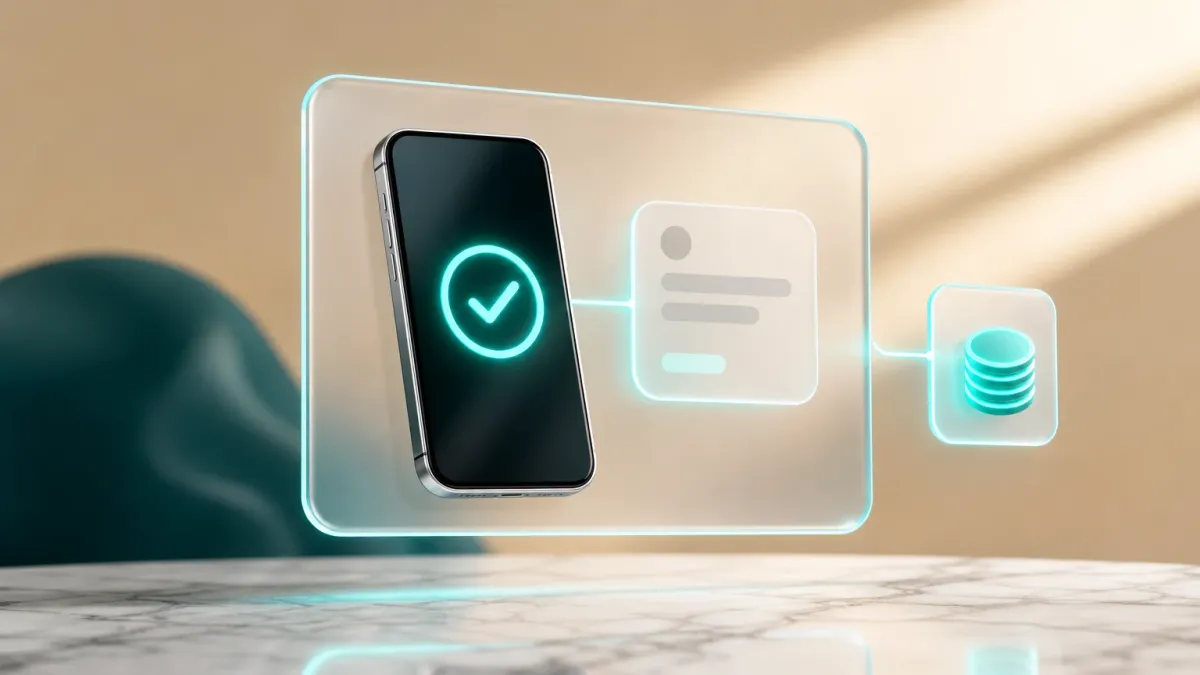
Diese fünf Schritte dauern je nach Anbieter zwischen einem Nachmittag und wenigen Tagen, vor allem die Freischaltung des PSP-Kontos kann je nach Anbieter etwas Vorlaufzeit brauchen. Wer unsicher ist, welcher Anbieter zum eigenen Shop passt, sollte vorher klären, ob echter Express-Checkout gewünscht ist, siehe Abschnitt 4.
Ein häufiger Stolperstein verdient einen eigenen Hinweis: Die Domain-Verifizierung aus Schritt vier gilt immer nur für genau die Domain, die hochgeladen wurde. Betreiben Sie zusätzlich eine Staging-Domain für Tests oder eine zweite Länder-Domain, braucht jede davon ihre eigene Verifizierungsdatei. Wird eine Domain später umbenannt oder auf eine neue Zieladresse umgezogen, muss die Verifizierung erneut durchgeführt werden, sonst verschwindet der Apple-Pay-Button nach dem Umzug kommentarlos aus dem Checkout. Es lohnt sich, diesen Punkt fest in die eigene Launch-Checkliste aufzunehmen, damit er bei künftigen Domain-Wechseln nicht vergessen wird.
Für die Freigabe im Sales Channel gilt außerdem: Nach der Aktivierung sollte ein Blick in die Checkout-Vorschau jedes Vertriebskanals folgen, nicht nur in den Hauptshop. Wer mehrere Sales Channels betreibt, etwa für unterschiedliche Länder oder Markenauftritte, muss die neue Zahlungsart in jedem einzelnen Kanal separat freischalten. Das wird in der Praxis gern übersehen, weil der Haupt-Checkout bereits korrekt aussieht, während ein zweiter Kanal die Wallet-Option noch gar nicht anzeigt.
Kosten und der richtige Platz im Zahlungsarten-Mix
Wallet-Zahlungen kommen nicht umsonst. Jeder Anbieter, egal ob Stripe, PayPal, Mollie, Shopware Payments oder Amazon Pay, verlangt eine Transaktionsgebühr pro Bestellung. Die genaue Höhe und Struktur unterscheidet sich von Anbieter zu Anbieter und hängt oft auch vom Bestellvolumen Ihres Shops ab. Ein direkter Vergleich lohnt sich deshalb vor der Entscheidung, am besten mit einem aktuellen Angebot der jeweiligen Anbieter, weil sich Konditionen über die Zeit ändern können.
Wichtig ist der richtige Blickwinkel auf diese Kosten. Eine Transaktionsgebühr ist kein Nachteil, der gegen Wallet-Zahlungen spricht, sondern ein normaler Bestandteil jedes Zahlungsarten-Mix, genauso wie bei Kreditkarten- oder PayPal-Zahlungen. Die Gebühr steht in Konkurrenz zu den Kosten eines abgebrochenen Kaufs, und ein abgebrochener Kauf kostet den Shop am Ende mehr als jede Transaktionsgebühr.
Wallet-Zahlungen ersetzen also nicht die bestehenden Zahlungsarten, sondern ergänzen sie um eine Option, die speziell am Smartphone ihre Stärke ausspielt. Ein ausgewogener Zahlungsarten-Mix kombiniert klassische Methoden wie Rechnung, Lastschrift oder Kreditkarte mit den schnellen Wallet-Optionen und, je nach Zielgruppe, mit Ratenzahlungsmodellen. Wie Sie Ratenzahlung als zusätzlichen Baustein sauber einführen, beschreiben wir im Artikel Ratenzahlung im Onlineshop einführen.
Am Ende zahlt sich eine durchdachte Kombination aus allen drei Bereichen aus: klassische Zahlungsarten für Vertrauen und Gewohnheit, Wallet-Zahlungen für Tempo auf dem Smartphone, und Ratenzahlung für größere Warenkörbe. Keine dieser drei Säulen ersetzt die anderen, zusammen decken sie die unterschiedlichen Bedürfnisse Ihrer Kundinnen und Kunden ab.
Ein letzter Punkt zu den Kosten, der oft vergessen wird: Die Transaktionsgebühr ist nicht der einzige Aufwand. Hinzu kommt die Zeit für die Einrichtung, siehe Abschnitt 5, und die laufende Pflege der Plugins, damit Sicherheitsupdates zeitnah eingespielt werden. Wer diesen Aufwand realistisch einplant, trifft am Ende eine fundiertere Entscheidung als jemand, der nur auf die reine Prozentzahl der Transaktionsgebühr schaut. Gerade bei kleineren Shops mit begrenzter interner IT-Kapazität lohnt sich deshalb oft die Unterstützung durch eine Agentur, die die Einrichtung einmal sauber aufsetzt und danach nur noch gelegentlich wartet.
Fazit
Wallet-Zahlungen sind kein Nice-to-have mehr, sondern ein wirksamer Hebel gegen Checkout-Abbrüche, vor allem auf dem Smartphone. Entscheidend ist aber die Wahl des richtigen Anbieters: Nur wer echten Express-Checkout mit automatischer Adressübernahme bietet, wie Mollie oder Shopware Payments, schöpft das volle Potenzial aus. PayPal und ein reiner Zahlungsbutton ohne Adressübernahme bringen weniger, sind aber immer noch besser als gar keine Wallet-Option. Wer unsicher ist, welcher Weg zum eigenen Shop und zur eigenen Zielgruppe passt, sollte sich die Einrichtung nicht allein überlassen, sondern sich fachkundig beraten lassen.
Checkout ohne Reibung
Wallet-Zahlungen in Ihrem Shopware-Shop einrichten lassen
Wir prüfen, welcher Anbieter zu Ihrem Shop passt und richten Apple Pay, Google Pay oder Amazon Pay mit echtem Express-Checkout ein.
Jetzt Beratungsgespräch sichernHäufige Fragen zu Wallet-Zahlungen in Shopware
Braucht Shopware 6 ein spezielles Modul für Apple Pay?
Nein, Shopware 6 hat kein eigenes natives Apple-Pay-Modul. Apple Pay läuft immer über das Plugin eines Zahlungsdienstleisters wie Stripe oder Mollie, oder über die native Lösung Shopware Payments.
Was kostet die Einrichtung von Wallet-Zahlungen?
Die Einrichtung selbst ist meist kostenlos, laufend fällt aber pro Transaktion eine Gebühr des jeweiligen Anbieters an. Die Höhe unterscheidet sich je nach Stripe, PayPal, Mollie oder Shopware Payments und sollte vor der Entscheidung verglichen werden.
Was ist der Unterschied zwischen Shopware Payments und einem Drittanbieter-Plugin?
Shopware Payments ist eine native Lösung von Shopware selbst, basierend auf PayPal als technischer Basis. Sie bündelt Apple Pay, Google Pay und Ratenzahlungsmodelle in einer Integration, ohne dass ein zusätzliches Plugin eines anderen Anbieters installiert werden muss.
Was bedeutet echter Express-Checkout genau?
Echter Express-Checkout heißt, dass Lieferadresse und Zahlungsdaten automatisch aus dem Apple- oder Google-Wallet übernommen werden. Die Kundin oder der Kunde muss kein Adressformular mehr ausfüllen. Mollie und Shopware Payments bieten das, PayPal aktuell nicht.
Wie funktioniert Amazon Pay im Shopware-Checkout?
Amazon Pay nutzt ein eigenes Plugin und greift auf die Adresse und Zahlungsart zurück, die im Amazon-Kundenkonto hinterlegt sind. Die Kundin oder der Kunde meldet sich kurz bei Amazon an und übernimmt die Daten von dort in die Bestellung.
Warum verlangt Apple eine Domain-Verifizierung?
Apple prüft aus Sicherheitsgründen, auf welchen Domains Apple Pay tatsächlich angeboten wird. Dazu muss eine von Apple bereitgestellte Verifizierungsdatei auf der Domain hochgeladen werden, meist über das Dashboard des gewählten Zahlungsdienstleisters. Ohne diesen Schritt bleibt der Button inaktiv.
Weniger Abbrüche, mehr Bestellungen
Lassen Sie uns Ihren Checkout mobil-tauglich machen
Von der Anbieterwahl bis zum Testkauf: COOKIE Design begleitet die komplette Einrichtung von Apple Pay, Google Pay und Amazon Pay in Ihrem Shopware-Shop.
Jetzt Beratungsgespräch sichern