Wenn Sie in Shopware eine neue Seite gestalten wollen, stehen Sie schnell vor einer Frage: Muss ich dafür Programmieren lernen oder jemanden beauftragen? Die Antwort ist oft nein. Shopware 6 bringt ein eigenes Werkzeug mit, mit dem Sie Seiten wie mit Bauklötzen zusammenstecken. Es heißt Erlebniswelten (auf Englisch „Shopping Experiences").
Wer Shopware 6 Erlebniswelten nutzt, kann Landingpages, Kategorieseiten, Produktseiten und Inhaltsseiten per Drag and Drop gestalten. Sie ziehen Elemente an die richtige Stelle, tauschen Bilder und Texte aus, und fertig ist ein neues Layout. Das klingt einfach, und das ist es auch, wenn man ein paar Gestaltungsregeln kennt.
Wir schauen in diesem Artikel mit der Brille der Gestaltung auf das Thema. Sie lernen, wie Layouts aufgebaut sind, welche Seiten sich dafür eignen, wie Sie mobil und schnell bleiben und welche Fehler wir immer wieder sehen. Außerdem klären wir, wann ein eigenes Theme besser ist als ein Baukasten.
Das Ziel: Seiten, die gut aussehen, schnell laden und Besucher:innen zum Kauf führen. Und das ohne, dass Ihr Shop wie eine Baustelle aussieht.
Was sind Erlebniswelten in Shopware 6?
Erlebniswelten sind der Seitenbaukasten von Shopware 6. Sie ersetzen die frühere „Einkaufswelten" aus Shopware 5. Im Admin finden Sie sie unter Inhalte > Shopping Experiences.
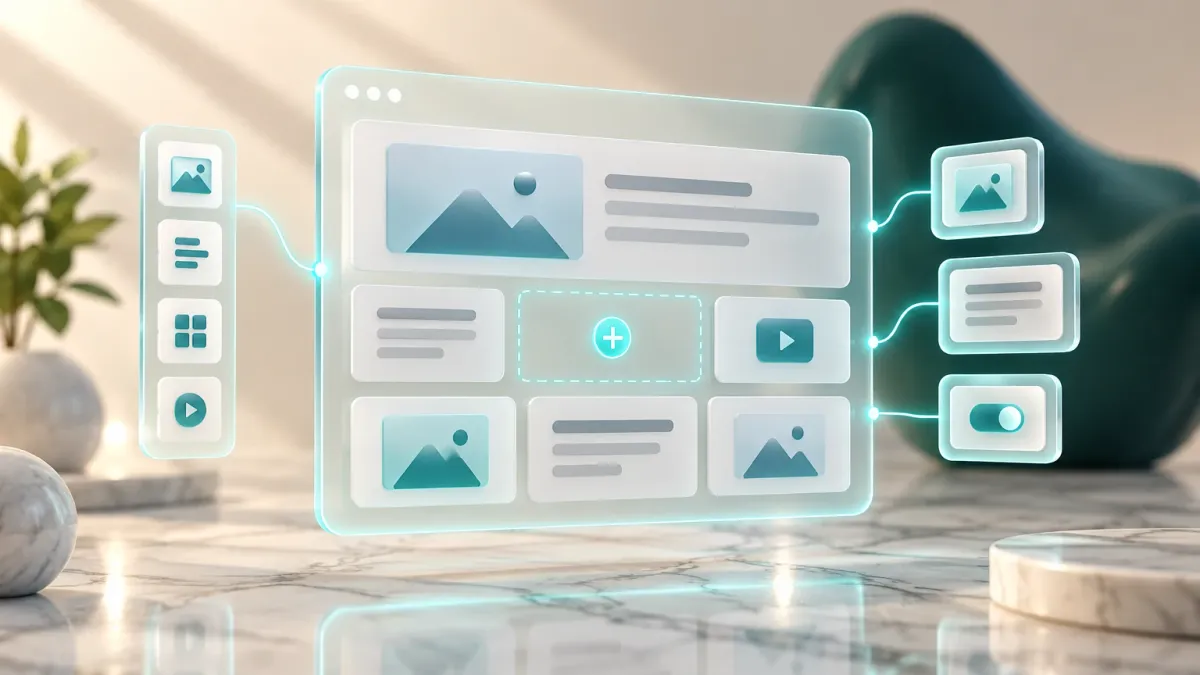
Das Prinzip ist leicht zu verstehen. Stellen Sie sich ein Regal vor. Das ganze Regal ist ein Layout. Jedes Fach darin ist eine Sektion. In jedem Fach stehen Blöcke, und in jedem Block liegen Elemente, zum Beispiel ein Bild, ein Text oder eine Produktliste.
Layout: die ganze Seite
Sektion: ein großer Bereich, etwa Hauptinhalt oder Seitenleiste
Block: eine vorgefertigte Anordnung, etwa „Bild links, Text rechts"
Element: der eigentliche Inhalt, etwa ein Textfeld
Sie können Layouts für verschiedene Seitentypen anlegen: Startseite, Kategorie, Produktdetail, Landingpage und Shop-Seiten. Ein Layout lässt sich mehreren Seiten zuweisen. Das spart Zeit, weil Sie nur einmal gestalten und oft nutzen.
Ein Vorteil für Teams: Redakteur:innen dürfen selbst Inhalte pflegen, ohne dass jemand im Code arbeiten muss. Das macht Ihren Shop flexibler, und Sie sind schneller bei Aktionen.
Shopware 6 Erlebniswelten Schritt für Schritt nutzen
So legen Sie ein erstes Layout an:
Schritt 1: Neues Layout erstellen. Öffnen Sie die Erlebniswelten und klicken Sie auf „Layout erstellen". Wählen Sie den Seitentyp, zum Beispiel Landingpage.
Schritt 2: Eine Sektion wählen. Meist beginnen Sie mit einer Hauptsektion über die volle Breite. Eine Seitenleiste brauchen Sie nur selten.
Schritt 3: Blöcke einfügen. Wählen Sie aus der Liste fertige Blöcke: Text, Bild, Bild mit Text, Produkt-Slider, Video oder Galerie. Ziehen Sie sie in die gewünschte Reihenfolge.
Schritt 4: Inhalte füllen. Klicken Sie ein Element an und tragen Sie Text ein oder wählen Sie ein Bild aus der Medienverwaltung.
Schritt 5: Mobil prüfen. Die Vorschau zeigt Ihnen Desktop, Tablet und Handy. Schauen Sie sich immer die Handy-Ansicht an, denn dort kaufen die meisten Menschen.
Schritt 6: Layout zuweisen. Weisen Sie das Layout einer Landingpage oder Kategorie zu und speichern Sie.
Ein kleiner Tipp: Benennen Sie Ihre Layouts sinnvoll, zum Beispiel „Landingpage Sommeraktion 2026". In einem Jahr werden Sie sich dafür bedanken. Besonders hilfreich ist die Startseite, über die wir in Shopware-Startseite optimieren mehr verraten.
Design-Tipps: So wirken Ihre Seiten professionell
Ein Baukasten verführt dazu, alles auszuprobieren. Gute Gestaltung heißt aber, sich zu beschränken. Hier unsere wichtigsten Regeln aus der Designpraxis:
Eine klare Hauptbotschaft. Jede Seite braucht ein Ziel: kaufen, anfragen oder entdecken. Alles andere ist Beiwerk.
Weißraum nutzen. Luft zwischen Elementen macht Seiten ruhig und lesbar. Packen Sie nicht jeden Block voll.
Wenige Schriftgrößen. Eine große Überschrift, eine Unterüberschrift, ein Fließtext. Mehr braucht es selten.
Konsistente Bildsprache. Nutzen Sie Bilder im gleichen Stil, mit ähnlichem Licht und ähnlichen Farben.
Starke Buttons. Der wichtigste Button pro Bereich sticht heraus, die anderen sind leiser.
Kontrast beachten. Text auf Bildern muss lesbar bleiben. Das hilft allen Menschen und ist Teil der Barrierefreiheit, siehe Barrierefreiheit im Shopware-Shop.
Ein Faustregel-Test: Zeigen Sie Ihre Seite einer Person fünf Sekunden lang, dann verdecken Sie sie. Kann sie sagen, worum es geht und was sie tun soll? Wenn ja, ist Ihr Layout gut. Wenn nein, vereinfachen Sie.
Auch für Produktseiten gelten diese Regeln, mehr Details dazu finden Sie in Produktseiten optimieren.
Landingpages, Kategorien und Produktseiten gestalten
Jeder Seitentyp hat andere Aufgaben. Deshalb lohnt sich ein eigener Blick.
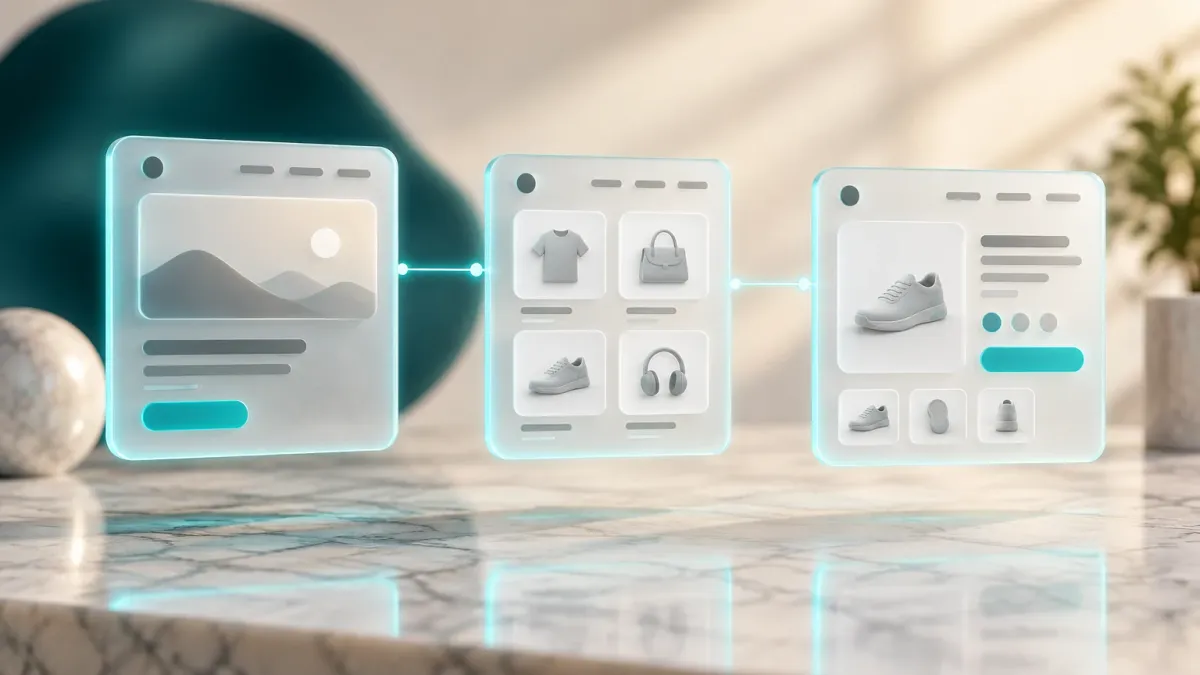
Landingpages. Sie sind Ihre Visitenkarte für Kampagnen. Ein starkes Bild oder Video oben, ein kurzer Nutzen-Text, ein Produkt-Slider und ein klarer Button reichen oft aus. Weniger Ablenkung bedeutet mehr Kaufabschlüsse. Wenn Sie Anzeigen schalten, sollten Anzeige und Landingpage zusammenpassen.
Kategorieseiten. Hier suchen Menschen. Ein kurzer Einleitungstext, eine gute Filterung und eine übersichtliche Produktliste sind wichtig. Ein Banner kann Aktionen zeigen, sollte aber die Produkte nicht nach unten schieben. Für die Struktur lesen Sie Kategorien und SEO-Struktur.
Produktseiten. Standard-Layouts funktionieren oft gut. Mit Erlebniswelten können Sie zusätzliche Bereiche einbauen, etwa Vorteile, Vergleichstabellen oder passende Zubehörprodukte. Dazu passt Cross-Selling in Shopware.
Inhaltsseiten. Über uns, Ratgeber oder Lookbooks leben von Geschichten. Hier dürfen Bilder und Text mehr Raum bekommen.
Mobil und schnell: Performance bei Erlebniswelten
Ein schönes Layout nützt nichts, wenn es lahm lädt. Jeder zusätzliche Block kostet etwas Ladezeit. Besonders Bilder, Videos und Slider bremsen.
So bleiben Ihre Seiten schnell:
Bilder verkleinern. Laden Sie keine Fotos mit 6000 Pixeln Breite hoch. 1600 Pixel genügen meist, im Format WebP oder JPG.
Videos sparsam einsetzen. Ein Video oben ist toll, mehrere hintereinander sind zu viel.
Slider reduzieren. Slider werden oft übersehen. Ein starkes Bild wirkt meist besser als fünf Wechselbilder.
Blöcke zählen. Weniger, aber wirkungsvollere Blöcke schlagen eine lange Seite voller Spielereien.
Mobil zuerst denken. Prüfen Sie immer das Handy. Text muss lesbar sein, Buttons groß genug für Daumen.
Der Hauptgrund für schlechte Werte sind fast immer unkomprimierte Bilder. Wie Sie die Geschwindigkeit insgesamt verbessern, steht in Shopware-Performance optimieren. Und wenn Sie Ihre Bilder richtig vorbereiten, hilft Produktbilder optimieren.
Ein Beispiel aus der Praxis. Ein kleiner Shop für Outdoor-Zubehör hatte seine Aktionsseite aus zwölf Blöcken gebaut: drei Slider, zwei Videos, vier Textblöcke und mehrere Galerien. Die Seite sah beeindruckend aus, lud aber auf dem Handy über sechs Sekunden. Nach dem Umbau blieben vier Blöcke übrig: ein großes Bild mit klarer Überschrift, ein Nutzen-Text, ein Produktraster und ein Button. Die Ladezeit sank auf unter zwei Sekunden, und die Besucher:innen blieben länger. Weniger ist hier wirklich mehr.
Ein Wort zu Plugins. Im Shopware Store gibt es viele Erweiterungen, die zusätzliche Blöcke liefern, etwa Vergleichstabellen, Countdown-Zähler oder Akkordeons. Das kann hilfreich sein. Prüfen Sie aber vor der Installation, ob das Plugin zu Ihrer Shopware-Version passt, wie oft es aktualisiert wird und ob es die Ladezeit erhöht. Jedes Plugin ist ein weiterer Baustein, den Sie bei Updates im Blick behalten müssen. Mehr zu diesem Thema lesen Sie in Shopware-Update durchführen.
Wiederverwendbare Bausteine. Wenn Sie bestimmte Bereiche immer wieder brauchen, etwa eine Vorteilsleiste mit „Gratis Versand, 30 Tage Rückgabe, Support per Telefon", legen Sie diese als eigenes Muster an. So bleibt Ihr Auftritt einheitlich, und Änderungen müssen nur an einer Stelle erfolgen. Das ist ein einfacher Weg, die Marke konsistent zu halten, auch wenn mehrere Personen im Team Seiten bauen.
Texte, die gelesen werden. Gute Gestaltung hilft nur, wenn auch die Texte stimmen. Schreiben Sie kurze Sätze und klare Überschriften. Nutzen Sie Aufzählungen für Vorteile und vermeiden Sie lange Absätze. Das Wichtigste gehört nach oben, denn viele Menschen scrollen nur wenig. Ein ehrlicher Test: Lesen Sie die Überschriften Ihrer Seite hintereinander. Erzählen sie schon die Geschichte? Dann sind Sie auf dem richtigen Weg. Auch die Suchmaschine liest mit, deshalb sollten Überschriften das Hauptthema der Seite enthalten, wie in Shopware-SEO beschrieben.
Barrierefreie Gestaltung. Achten Sie auf Alternativtexte bei Bildern, ausreichende Kontraste und eine logische Reihenfolge der Blöcke. Das hilft Menschen mit Einschränkungen und verbessert nebenbei die Qualität Ihrer Seite.
Marke und Farben. Legen Sie vorab fest, welche Farben, Schriften und Bildstile zu Ihrer Marke gehören. Erlebniswelten übernehmen viele Grundwerte aus dem Theme. Wenn dort eine klare Linie steckt, sehen auch frisch gebaute Seiten sofort stimmig aus. Haben Sie noch kein Theme, ist das ein guter Anlass, eines planen zu lassen.
Wartung nicht vergessen. Räumen Sie ab und zu auf. Alte Aktionslayouts, doppelte Entwürfe und ungenutzte Layouts verwirren das Team. Ein Layout-Name mit Datum und eine kurze Notiz, wofür es gedacht war, helfen enorm. Prüfen Sie zudem nach größeren Updates, ob alle Seiten noch richtig dargestellt werden.
Grenzen der Erlebniswelten: Wann ein Theme besser ist
Erlebniswelten sind stark, aber nicht grenzenlos. Sie arbeiten mit festen Blöcken. Wenn Ihr Design etwas ganz Eigenes braucht, stoßen Sie an Grenzen.
Typische Fälle, in denen ein eigenes Theme oder zusätzliche Entwicklung sinnvoll ist:
Sie wollen ein sehr individuelles Design mit besonderen Animationen oder Layouts.
Das Aussehen von Header, Footer oder Warenkorb soll sich stark verändern.
Sie brauchen eigene Elemente, die es nicht als Block gibt, zum Beispiel einen Konfigurator.
Ihre Marke verlangt pixelgenaue Gestaltung.
Dann entwickeln Entwickler:innen eigene Blöcke oder ein Theme. Das Gute: Beides lässt sich kombinieren. Das Theme liefert die Grundgestaltung, und die Erlebniswelten bleiben für Ihr Team als Baukasten erhalten. Mehr dazu in Shopware-Theme erstellen lassen und Shopware-Plugin entwickeln lassen.
Eine ehrliche Empfehlung: Starten Sie mit den Erlebniswelten und holen Sie Hilfe, sobald Sie merken, dass Sie dauernd gegen das System arbeiten. Dann lohnt sich ein Gespräch über ein maßgeschneidertes Konzept.
Bonus: Erlebniswelten und Kampagnen. Planen Sie Aktionsseiten wie Black Friday oder Sommerschlussverkauf frühzeitig. Bauen Sie das Layout als Vorlage, die Sie jedes Jahr nur mit neuen Bildern und Zahlen füllen müssen. Wie Sie die Aktion strategisch vorbereiten, lesen Sie in Shopware Black Friday vorbereiten. So sparen Sie in der heißen Phase wertvolle Zeit und vermeiden Fehler unter Druck.
Bonus: Testen und messen. Ein Layout ist nie wirklich fertig. Schauen Sie in Ihre Statistik: Wie weit scrollen Besucher:innen, wo klicken sie, wo steigen sie aus? Ändern Sie dann gezielt einzelne Bereiche und vergleichen Sie die Werte. Das nennt man A/B-Test, und er funktioniert auch mit Erlebniswelten. Mehr dazu in A/B-Testing im Onlineshop. Kleine, gut belegte Änderungen bringen oft mehr als ein kompletter Relaunch.
Bonus: Rollen im Team. Legen Sie fest, wer Layouts bearbeiten darf. Zu viele Köche verderben den Brei: Wenn jede Person ihren eigenen Stil einbringt, wirkt der Shop schnell uneinheitlich. Eine kurze Gestaltungsrichtlinie mit Farben, Bildstil und Textton hilft allen, in dieselbe Richtung zu arbeiten. Sie muss nicht lang sein, eine Seite reicht oft aus.
Bonus: Starten Sie klein. Wählen Sie für den Anfang nur eine einzige Seite, zum Beispiel Ihre wichtigste Kategorie oder eine Aktionsseite. Bauen Sie sie sauber, messen Sie die Wirkung und übertragen Sie das Muster dann auf weitere Seiten. So lernt Ihr Team das Werkzeug ohne Druck kennen, und Sie vermeiden einen Wildwuchs an Layouts, den später niemand mehr überblickt.
Shopware 6 Erlebniswelten geben Ihnen einen mächtigen Baukasten für Landingpages, Kategorie- und Produktseiten. Wenn Sie das Prinzip aus Layout, Sektion, Block und Element verstanden haben, bauen Sie neue Seiten in Minuten. Mit klarer Botschaft, viel Weißraum, mobil geprüften Layouts und kleinen Bildern wirken Ihre Seiten professionell und bleiben schnell. Für ganz eigene Wünsche ergänzt ein Theme das System. So bekommen Sie Seiten, die verkaufen und zu Ihrer Marke passen.
Seiten mit Wirkung
Erlebniswelten in Ihrem Shopware-Shop professionell gestalten lassen
Wir entwerfen Layouts, die zu Ihrer Marke passen, schnell laden und Ihr Team im Alltag entlasten.
Jetzt Beratungsgespräch sichernHäufige Fragen zu den Shopware-Erlebniswelten
Was sind Erlebniswelten in Shopware 6?
Erlebniswelten sind der Seitenbaukasten von Shopware 6. Damit gestalten Sie Landingpages, Kategorie-, Produkt- und Inhaltsseiten per Drag and Drop, ohne Programmierung.
Wo finde ich die Erlebniswelten im Admin?
Im Admin unter Inhalte, dort im Bereich Shopping Experiences. Dort sehen Sie alle vorhandenen Layouts und können neue anlegen.
Wie ist ein Layout aufgebaut?
Ein Layout besteht aus Sektionen, diese enthalten Blöcke, und die Blöcke enthalten Elemente wie Texte, Bilder oder Produktlisten.
Werden die Seiten mit Erlebniswelten langsamer?
Nicht zwangsläufig. Zu große Bilder, viele Videos und Slider bremsen jedoch. Mit kleinen Dateien und wenigen, klugen Blöcken bleiben Seiten schnell.
Kann ich ein Layout für mehrere Seiten nutzen?
Ja, ein Layout lässt sich mehreren Kategorien oder Seiten zuweisen. Das spart Zeit und hält das Design einheitlich.
Wann brauche ich statt Erlebniswelten ein eigenes Theme?
Wenn Ihr Design sehr individuell sein soll, Header, Footer oder Warenkorb stark verändert werden oder Sie eigene Elemente brauchen, die es als Block nicht gibt.
Design, das verkauft
Lassen Sie uns Ihre Shopware-Seiten gemeinsam gestalten
Von der Landingpage bis zum Theme: COOKIE Design plant, gestaltet und baut Seiten, die Ihre Marke zeigen und Kund:innen zum Kauf führen.
Jetzt Beratungsgespräch sichern