Auf den Punkt: Die Startseite ist das Schaufenster Ihres Onlineshops. In Shopware 6 gestalten Sie sie mit Erlebniswelten (früher hießen sie „Einkaufswelten"). Damit bauen Sie Ihre Startseite per Drag-and-drop zusammen, ganz ohne Programmieren. Hier zeigen wir einfach erklärt, wie Sie Ihre Shopware Startseite gestalten, bearbeiten und festlegen und mit welchen Hebeln Sie mehr Umsatz herausholen.
Stellen Sie sich Ihren Shop wie einen Laden vor. Die Startseite ist das Schaufenster. Es entscheidet in wenigen Sekunden, ob jemand hereinkommt oder weitergeht. Eine gute Startseite zeigt sofort: Was gibt es hier? Warum hier kaufen? Und wohin als Nächstes?
Viele Shopware-Startseiten verschenken hier Umsatz. Sie sind zu voll, zu langsam oder unklar. Die gute Nachricht: Mit den Erlebniswelten von Shopware ändern Sie das selbst, und mit ein paar einfachen Regeln wird aus dem Schaufenster ein echter Verkäufer.
Wir gehen Schritt für Schritt vor: erst, was Erlebniswelten sind, dann das Gestalten, Bearbeiten und Festlegen, danach die wichtigsten Bausteine und die größten Umsatz-Hebel. Ohne Fachchinesisch. Egal, ob Sie Ihre Startseite zum ersten Mal aufbauen oder eine bestehende Seite verbessern wollen: Diese Anleitung führt Sie durch jeden Schritt.
Was sind Erlebniswelten in Shopware? (früher „Einkaufswelten")
Erlebniswelten sind das Baukasten-System von Shopware 6 für Inhalte. Auf Englisch heißen sie „Shopping Experiences". In Shopware 5 hießen sie noch Einkaufswelten, das ist also dasselbe, nur mit neuem Namen.
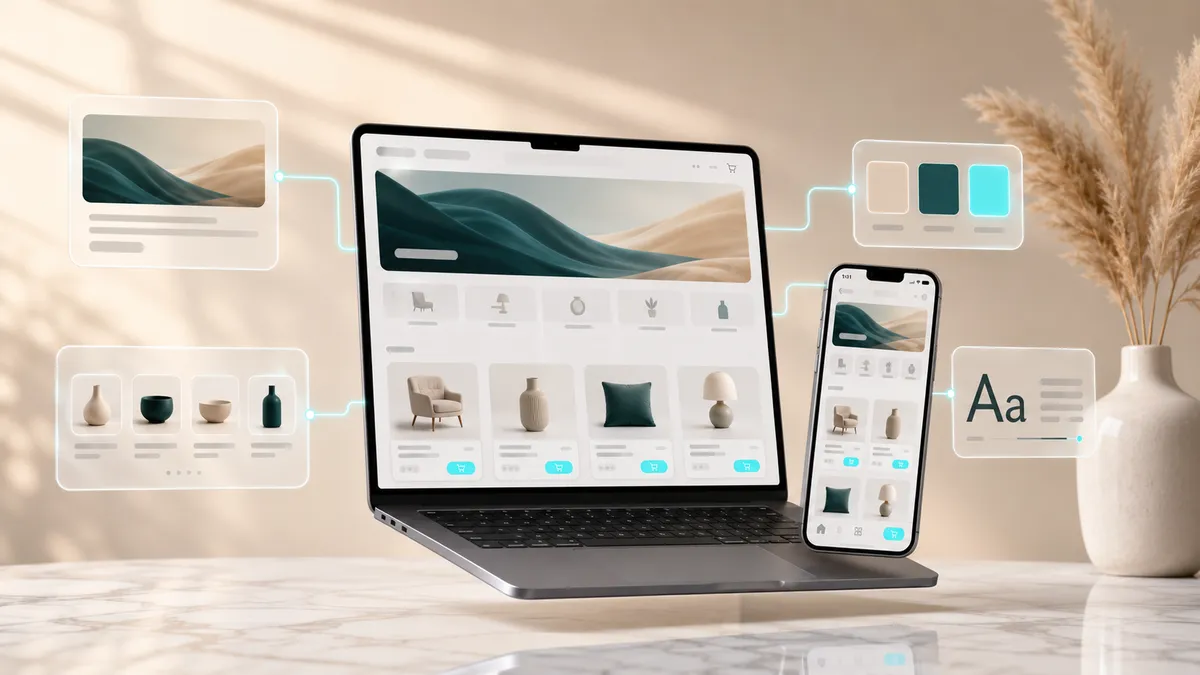
Mit Erlebniswelten bauen Sie Seiten aus fertigen Bausteinen zusammen, ähnlich wie mit Bauklötzen. Sie ziehen einen Baustein an die richtige Stelle, füllen ihn mit Text oder Bildern, fertig. Programmieren müssen Sie dafür nicht.
Eine Erlebniswelt besteht aus drei Ebenen. Das ist wichtig zu verstehen:
Abschnitte sind die großen Streifen von links nach rechts (zum Beispiel ein voller Bildbanner ganz oben).
Blöcke sind die Kästen in einem Abschnitt (zum Beispiel „Text mit Bild" oder „Produkt-Slider").
Elemente sind die kleinsten Teile in einem Block (ein einzelnes Bild, ein Button, eine Überschrift).
Für die Startseite gibt es einen eigenen Layout-Typ. Genau den nutzen wir jetzt.
Shopware Startseite gestalten: Schritt für Schritt mit Erlebniswelten
So gestalten Sie Ihre Startseite in Shopware 6:
Gehen Sie im Admin auf Inhalte, Erlebniswelten.
Klicken Sie auf Erlebniswelt erstellen und wählen Sie den Typ Startseite (das Landingpage-Layout).
Geben Sie der Erlebniswelt einen klaren Namen, zum Beispiel „Startseite 2026".
Fügen Sie Abschnitte hinzu und ziehen Sie Blöcke hinein: oben ein großer Banner oder Slider, darunter Vorteile, Kategorien, Bestseller und Inhalte.
Füllen Sie die Elemente mit Ihren Texten, Bildern und Buttons.
Nutzen Sie die Vorschau, um zu sehen, wie alles auf dem Handy und am Computer wirkt.
Speichern Sie. Im nächsten Schritt legen wir die Seite als Startseite fest.
Tipp: Bauen Sie die Seite zuerst grob auf (welche Streifen in welcher Reihenfolge) und füllen Sie erst danach die Inhalte. Das geht schneller und bleibt übersichtlich.
Ein gutes, eigenes Design hilft enorm. Wenn Ihre Startseite zur Marke passen soll, lesen Sie auch Individuelles Shopware Theme erstellen lassen.
Shopware Startseite bearbeiten: Inhalte schnell ändern
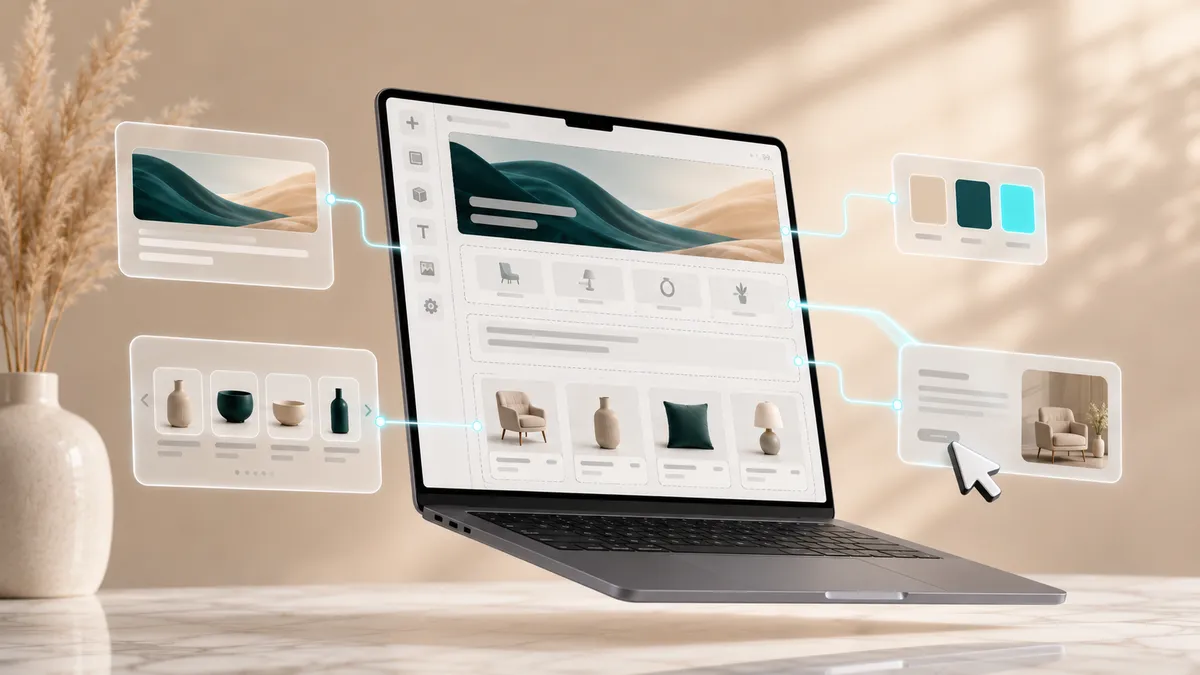
Sie wollen nur schnell etwas ändern, zum Beispiel ein neues Banner für den Sale? So bearbeiten Sie die Startseite:
Gehen Sie auf Inhalte, Erlebniswelten und öffnen Sie Ihre Startseite.
Klicken Sie auf den Block oder das Element, das Sie ändern möchten.
Tauschen Sie rechts in den Einstellungen Text, Bild oder Link aus.
Prüfen Sie die Vorschau und klicken Sie auf Speichern.
Die Änderung ist live, sobald Sie gespeichert haben. Sie müssen also keine neue Seite bauen, nur weil sich ein Angebot ändert. Tipp: Legen Sie feste Plätze für Aktionen an (zum Beispiel einen Banner-Block ganz oben). Dann tauschen Sie bei jeder Aktion nur das Bild aus, statt alles neu zu bauen.
Profi-Hinweis: Mit eigenen CSS-Klassen an einem Block können Entwickler einzelne Bereiche fein anpassen. Für den Alltag brauchen Sie das aber nicht.
Shopware Startseite festlegen: die Einstiegsseite zuweisen
Eine fertige Erlebniswelt ist noch nicht automatisch Ihre Startseite. Sie müssen sie dem Shop zuweisen. In Shopware heißt die Startseite die Einstiegsseite eines Verkaufskanals. So legen Sie die Startseite fest:
Gehen Sie im Admin auf Verkaufskanäle und wählen Sie Ihren Shop.
Öffnen Sie den Bereich, in dem die Einstiegsseite (Startseite) eingestellt wird.
Wählen Sie dort Ihre neue Erlebniswelt aus.
Speichern Sie. Fertig, jetzt ist Ihre Erlebniswelt die Startseite.
So können Sie sogar mehrere Startseiten vorbereiten (zum Beispiel eine für Weihnachten) und mit einem Klick umschalten. Das spart bei Aktionen viel Zeit.
Welche Bausteine gehören auf eine starke Startseite?
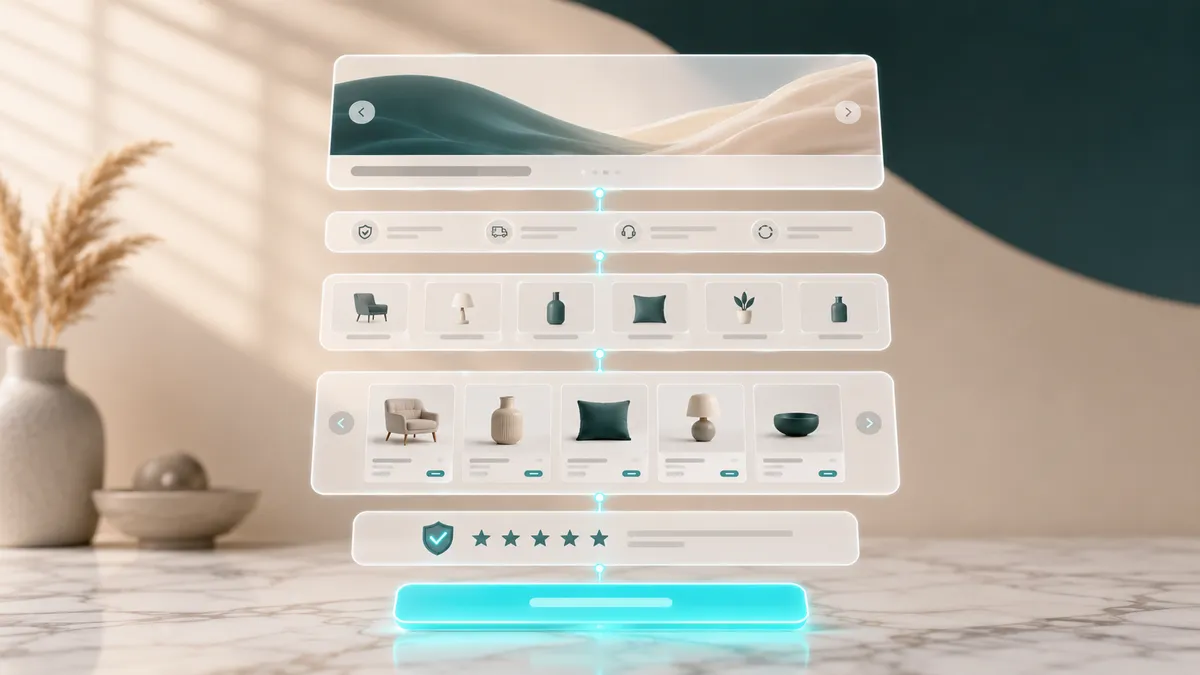
Eine gute Startseite folgt fast immer dem gleichen Aufbau, von oben nach unten:
Der Hero ganz oben (oft ein Slider): ein großes Bild mit klarer Aussage und einem Button. Ein Slider auf der Startseite zeigt nacheinander mehrere Banner, zum Beispiel Aktionen. Wichtig: nicht zu viele Folien und nicht zu schnell wechseln, sonst übersieht man sie.
Ihre Vorteile (USPs): drei bis vier kurze Punkte wie „Kostenloser Versand", „Schnelle Lieferung", „Sichere Zahlung". Das schafft Vertrauen.
Kategorien: die wichtigsten Bereiche zum direkten Reinklicken.
Bestseller oder Empfehlungen: ein Produkt-Slider mit Ihren beliebtesten Artikeln. Das bringt Besucher schnell zu echten Produkten.
Vertrauen: Bewertungen, Siegel, bekannte Marken.
Etwas Inhalt: ein kurzer Text oder ein Magazin-Teaser, gut für Google und für Stammkunden.
Ein klarer Abschluss: sagen Sie am Ende deutlich, was als Nächstes zu tun ist.
Faustregel: Das Wichtigste gehört nach ganz oben, in den Bereich, den man ohne Scrollen sieht.
Kostenlos & unverbindlich
Holt Ihre Startseite den Umsatz raus, der drinsteckt?
Schicken Sie uns den Link zu Ihrem Shop. Wir geben Ihnen eine ehrliche Einschätzung, welche drei Hebel auf Ihrer Startseite am meisten bringen. Ohne Verpflichtung.
Kostenlosen Startseiten-Check anfragenShopware Startseite optimieren: 7 Hebel für mehr Umsatz
Eine schöne Startseite ist gut. Eine Startseite, die verkauft, ist besser. Das sind die sieben wichtigsten Hebel:
Tempo zuerst: Eine langsame Startseite verliert Käufer, bevor sie überhaupt etwas sehen. Nutzen Sie kleine, moderne Bilder (WebP) und laden Sie nichts Unnötiges. Wie Tempo die Verkäufe beeinflusst, zeigen wir in Checkout-Abbrüche reduzieren.
Das Wichtigste nach oben: Aussage, Nutzen und ein Button müssen sofort sichtbar sein, ohne Scrollen.
Mobil zuerst denken: Die meisten Besucher kommen per Handy. Prüfen Sie jede Änderung zuerst in der mobilen Vorschau.
Ein klares Ziel pro Bereich: Jeder Streifen hat genau eine Aufgabe und einen klaren Button. Zu viele Angebote auf einmal lähmen.
Vertrauen zeigen: Bewertungen, Siegel und echte Fotos senken die Angst vor dem Kauf.
Echte Produkte zeigen: Ein Bestseller-Slider bringt Besucher schneller zum Kaufen als reine Werbebanner. Wie einzelne Produktseiten dann überzeugen, lesen Sie in Produktseiten optimieren.
Testen statt raten: Ändern Sie eine Sache, messen Sie das Ergebnis. So finden Sie heraus, was bei Ihren Kunden wirklich wirkt.
Wichtig: Weniger ist oft mehr. Eine aufgeräumte Startseite mit klarer Führung verkauft besser als eine, die alles auf einmal zeigt. Und behalten Sie Ihre Zahlen im Blick: Schauen Sie regelmäßig, wo Besucher klicken und wo sie abspringen. Schon kleine Änderungen an der richtigen Stelle können den Umsatz spürbar heben.
Erlebniswelten-Beispiele: Inspiration für Ihre Startseite
Es hilft, sich an guten Erlebniswelten-Beispielen zu orientieren. Je nach Branche sieht eine starke Startseite etwas anders aus:
Mode: großes Stimmungsbild oben, klare Kategorien (Damen, Herren), Bestseller und Looks zum Nachshoppen.
Technik und Elektronik: Suche und Kategorien sehr präsent, Top-Angebote, Vergleichshilfen und viele Bewertungen.
Lebensmittel und Drogerie: Aktionen und Bundles oben, schnelle Nachbestellung, Vertrauen durch Siegel.
B2B und Großhandel: klarer Login-Hinweis, Bestellung nach Artikelnummer, Hinweis auf Mengenrabatte. Warum Shopware hier stark ist, lesen Sie in Shopware vs. Shopify.
Schauen Sie sich ruhig erfolgreiche Shops Ihrer Branche an. Übernehmen Sie nicht alles, aber lernen Sie, welche Reihenfolge und welche Bausteine dort funktionieren. Beispiele aus unserer Arbeit finden Sie in unseren Case Studies.
Shopware Startseite und SEO: damit Google Ihre Startseite findet
Ihre Startseite soll nicht nur Besucher überzeugen, sondern auch bei Google gut dastehen. Oft ist die Startseite genau die Seite, die für Ihren Firmennamen und Ihren Hauptbegriff rankt. Sie ist also Ihr digitaler Haupteingang. Ein paar einfache Dinge helfen, dass Google sie mag:
Klarer Titel und Beschreibung: Geben Sie der Startseite einen aussagekräftigen Seitentitel (Meta-Title) und eine kurze Beschreibung (Meta-Description). Das ist der Text, den Google in den Suchergebnissen anzeigt, und er entscheidet mit, ob jemand klickt.
Eine klare Überschrift: Sagen Sie ganz oben in einem Satz, wer Sie sind und was Sie verkaufen. Eine einzige, deutliche Hauptüberschrift reicht.
Echter Text: Ein paar erklärende Sätze auf der Startseite helfen Google zu verstehen, worum es geht. Reine Bilder kann Google nicht lesen.
Interne Links: Verlinken Sie Ihre wichtigsten Kategorien direkt von der Startseite. Das hilft Besuchern und führt Google zu Ihren wichtigen Seiten.
Schnell und mobil: Tempo ist ein Ranking-Faktor. Eine schnelle, mobil saubere Startseite wird besser gefunden.
Bilder mit Alt-Text: Geben Sie jedem Bild eine kurze Beschreibung. Das ist gut für Google und für die Barrierefreiheit.
Wenn Sie nicht nur bei Google, sondern auch in der KI-Suche auftauchen wollen, lesen Sie GEO-Optimierung: in der KI-Suche gefunden werden.
Häufige Fehler bei der Shopware Startseite
Diese Fehler sehen wir am häufigsten, und sie kosten Umsatz:
Zu voll: Alles soll oben stehen, am Ende sieht man nichts mehr. Weniger und klarer ist besser.
Zu langsam: riesige Bilder und viele Effekte. Die Seite lädt zäh, gerade auf dem Handy.
Kein klares Ziel: Es ist nicht klar, was der Besucher tun soll. Ohne Button keine Handlung.
Nur Werbung, keine Produkte: Banner über Banner, aber kein Weg zu echten Artikeln.
Startseite vergessen festzulegen: Die schöne neue Erlebniswelt ist gebaut, aber nicht als Einstiegsseite zugewiesen. Besucher sehen weiter die alte Seite.
Nie wieder angefasst: Eine Startseite lebt. Aktionen, Bestseller und Bilder sollten regelmäßig aktualisiert werden, am besten mit einem Pflege-Plan wie in Shopware Wartung.
Selbst gestalten oder optimieren lassen?
Die gute Nachricht: Kleine Änderungen können Sie mit den Erlebniswelten gut selbst machen. Inhalte tauschen, ein Banner wechseln, einen Bestseller-Slider einbauen, das ist kein Hexenwerk.
Eine Agentur lohnt sich, wenn:
die Startseite strategisch neu aufgebaut werden soll (Aufbau, Führung, Conversion),
ein eigenes Design her soll, das zur Marke passt,
oder die Seite technisch schnell sein muss (Ladezeit, Core Web Vitals).
Bei COOKIE bauen wir Shopware-Startseiten, die schnell sind und verkaufen. Wenn Sie gerade erst starten, hilft Shopware Shop erstellen lassen weiter, und beim Umzug von einem alten Shop Shopware 6 Migration.
Fazit: So holen Sie mehr aus Ihrer Shopware Startseite
Fassen wir zusammen. Ihre Startseite ist das Schaufenster Ihres Shops. In Shopware gestalten Sie sie mit Erlebniswelten (früher Einkaufswelten), bearbeiten Inhalte mit wenigen Klicks und legen die Seite als Einstiegsseite im Verkaufskanal fest.
Der größte Hebel für mehr Umsatz ist nicht „mehr", sondern „klarer und schneller": das Wichtigste nach oben, echte Produkte zeigen, Vertrauen aufbauen, mobil und schnell. Wenn Sie diese Regeln befolgen, wird aus Ihrem Schaufenster ein echter Verkäufer.
Sie möchten wissen, was auf Ihrer Startseite am meisten bringt? Wir schauen gern drauf.
Häufige Fragen: Shopware Startseite und Erlebniswelten
Wie lege ich in Shopware die Startseite fest?
Die Startseite ist in Shopware die Einstiegsseite eines Verkaufskanals. Gehen Sie im Admin auf Verkaufskanäle, wählen Sie Ihren Shop und stellen Sie dort als Einstiegsseite Ihre Erlebniswelt vom Typ Startseite ein. Nach dem Speichern ist sie live.
Was sind Erlebniswelten in Shopware (früher Einkaufswelten)?
Erlebniswelten sind das Baukasten-System von Shopware 6 für Inhalte (englisch Shopping Experiences). In Shopware 5 hießen sie Einkaufswelten. Damit bauen Sie Seiten per Drag-and-drop aus Abschnitten, Blöcken und Elementen zusammen, ganz ohne Programmieren.
Wie gestalte ich die Startseite in Shopware 6?
Erstellen Sie unter Inhalte, Erlebniswelten eine neue Erlebniswelt vom Typ Startseite. Fügen Sie Abschnitte hinzu, ziehen Sie Blöcke hinein (zum Beispiel Banner, Produkt-Slider, Text mit Bild) und füllen Sie die Elemente mit Ihren Inhalten. Danach legen Sie die Seite als Einstiegsseite fest.
Wie füge ich einen Slider auf der Startseite ein?
Ziehen Sie in Ihrer Erlebniswelt einen Bild-Slider-Block oder einen Produkt-Slider in einen Abschnitt und fügen Sie die Bilder oder Produkte hinzu. Achten Sie auf wenige Folien und ein ruhiges Tempo, damit die Inhalte auch gesehen werden.
Was ist der Unterschied zwischen Einkaufswelten und Erlebniswelten?
Es ist dieselbe Funktion mit neuem Namen. Einkaufswelten ist der alte Begriff aus Shopware 5. In Shopware 6 heißt das Ganze Erlebniswelten (englisch Shopping Experiences).
Wie mache ich meine Shopware Startseite schneller?
Nutzen Sie kleine, moderne Bilder (WebP), nur die nötigen Blöcke und keine schweren Effekte. Prüfen Sie die Ladezeit besonders auf dem Handy. Schnelle Startseiten halten mehr Besucher und verkaufen besser.
Sollte ich meine Startseite selbst optimieren oder optimieren lassen?
Inhalte tauschen und Banner wechseln können Sie gut selbst. Für einen strategischen Neuaufbau, ein eigenes Design oder maximale Geschwindigkeit lohnt sich eine Agentur. Oft reicht schon ein kurzer Check, um die größten Hebel zu finden.
Loslegen
Machen wir Ihre Shopware Startseite zum Verkäufer
Erzählen Sie uns von Ihrem Shop. Sie bekommen eine ehrliche Einschätzung, welche Hebel auf Ihrer Startseite am meisten bringen, und einen klaren Vorschlag, ganz ohne Verpflichtung.
Jetzt unverbindlich anfragen